PR: 本記事にはアフィリエイトリンクが含まれます。掲載内容や評価は執筆者の実際の使用体験に基づいており、報酬の有無で評価を変えていません。詳細は免責事項をご確認ください。
Codeiumとは
Codeium は、無料で使えるAIコーディング支援ツールとして知られるサービスです。GitHub Copilot が個人向けにも有料化されて久しい今、「まずコストをかけずにAIコード補完を試したい」というエンジニアにとって、実質的に唯一と言っていい選択肢がCodeiumです。個人利用であればコード補完、チャットによる質問応答、複数ファイルにまたがるリファクタリング支援まで、幅広い機能を無料枠のまま使い続けることができます。
開発元のCodeium社は、上位モデルの構築とAIエージェント型IDE「Windsurf」を提供する会社として名前を広げましたが、その一方でエディタ拡張としての「Codeium」は今も個人開発者に無料で開放されています。フリーランスや個人事業主にとって、月々のツール代を1円でも抑えたい場面はよくあります。案件の合間の練習、副業でのちょっとした開発、勉強のための素振り、こうした「収益にすぐ結びつかない時間」にAIコード補完のコストが乗ってくると、心理的なブレーキになります。Codeiumは、そのブレーキを外してくれるツールです。
この記事では、Codeiumの基本機能から料金体系、日本語対応、競合との違い、始め方、フリーランスならではの活用シーンまで、実務で使う人が知りたい情報をひととおり整理します。読み終えるころには、Copilotに月10ドル払う前に一度Codeiumを試してみようという判断ができる状態になっているはずです。
主な機能
Codeiumの機能は、無料枠でもかなり充実しています。単なる補完ツールにとどまらず、開発の各段階に食い込む機能が揃っているのが特徴です。
まず中核となるのがコード補完です。関数の続き、ループの中身、テストケース、繰り返しパターンなど、書き始めた数文字からAIが続きを提案します。VS CodeやJetBrains系IDEをはじめ、主要なエディタに拡張機能として組み込め、TabキーやEnterキーで提案を受け入れる操作感はCopilotとほぼ変わりません。
次にチャット機能があります。エディタ内のチャットパネルからAIに質問できる機能で、「この関数は何をしているか」「このエラーはなぜ出るのか」「もっとシンプルに書けないか」といった質問に対して、コードを踏まえた回答が返ってきます。開いているファイルの内容を参照した上で回答するため、汎用チャットに毎回コードを貼り付ける手間が省けます。
さらに、複数ファイルにまたがるリファクタリング、ドキュメント生成、コミットメッセージ生成、コードレビュー支援なども備わっています。関数のリネーム、共通処理の抽出、docstringの追加といった作業を、コンテキストメニューやチャットから指示するだけで実行できます。
言語対応の広さもCodeiumの強みです。JavaScript、TypeScript、Python、Ruby、Java、Go、Rust、PHP、Swift、Kotlin、C/C++、C#など、フリーランスが受注する案件で登場する主要言語をほぼカバーしています。マイナーな言語やDSLでも、それなりの精度で補完してくれるケースが多く、案件の言語選択に左右されにくいのは日々使う道具として頼もしいところです。
料金プラン
Codeiumの料金体系は、AIコーディングツールの中では飛び抜けてシンプルです。個人向けは基本的に無料で、必要に応じて上位プランや企業向けプランに移行するという構造になっています。プランの詳細は改定される可能性があるため、契約前には公式サイトで最新の情報を必ず確認してください。
| プラン | 月額の目安 | 主な対象 | 特徴 |
|---|---|---|---|
| Individual(個人) | 無料 | 個人開発者・フリーランス | 補完・チャット・リファクタリングを無料で利用可能 |
| Teams | 有料(席単位) | 小〜中規模チーム | チーム管理、共有コンテキスト、上位モデル利用 |
| Enterprise | 個別見積もり | 大企業・セルフホスト希望 | 社内サーバー稼働、独自コード学習、SSO対応 |
個人利用で無料のまま使える範囲は非常に広く、フリーランスが1人で仕事をする分にはIndividualプランで困る場面はほとんどありません。無料枠に「月何回まで」「何行まで」といった目立った制限がなく、日常的に使い倒せるのがCodeiumの大きな魅力です。
チームで使う場合や、社内コードをAIに学習させて社内専用の補完を作りたい場合にはTeamsやEnterpriseの検討価値がありますが、これは会社員エンジニアや法人向けの話です。フリーランス単独で契約する意味は薄く、まずは無料のIndividualで実務に耐えるかを見極めるのが正解です。他のAIコーディング環境と比較検討したい人は、コストと機能のバランスを見ながら複数の選択肢を並べて評価してみると、自分に合ったツールが見えてきます。
メリット・デメリット
Codeiumを使い続けて見えてくる長所と短所を、フリーランスの目線で整理します。
メリットの筆頭は、やはり無料で本格的なAIコード補完が使えることです。月10ドルでも年間で1万5千円を超えるツール代が浮くのは、フリーランスにとって決して小さな金額ではありません。しかも「まずは1か月試してみよう」というときに、クレジットカード情報の入力すら不要で始められる気軽さは、心理的なハードルを大きく下げます。
対応エディタとプラットフォームの多さもメリットです。VS Code、JetBrains系IDE、Vim/Neovim、Emacs、Jupyter、Xcodeなど、ほとんどの開発環境で使えるため、案件ごとにエディタを切り替えるフリーランスでも、同じ操作感でAI補完を受けられます。
デメリットとしては、最上位モデルへのアクセスが有料版・Windsurf側に寄せられている点があります。無料枠で使えるモデルは実用十分ではあるものの、CopilotのPro+やClaude、GPTの最上位モデルと同等の推論力を期待すると、細かな判断力の差を感じる場面はあります。複雑な設計判断やアーキテクチャレベルの相談は、他の上位AIと併用するのが現実的です。
もう1つのデメリットは、無料サービスゆえの継続性の不確実性です。今は無料で開放されている機能が、将来的に一部有料化される可能性はゼロではありません。とはいえ、これはCopilotなど有料ツールが値上げされるリスクと表裏一体で、どのツールを選んでも避けきれない不確実性です。
日本語対応
Codeiumの日本語対応は、実務で使う分には十分なレベルに到達しています。
まず、日本語のコメントを踏まえたコード補完がしっかり動きます。「// ユーザー入力をバリデーションする」というコメントを書けば、それに沿った関数の骨格を提案してくれますし、docstringに日本語を書いていても混乱せずに扱ってくれます。日本語コメントが多い日本企業の受注案件でも、違和感なく使えるはずです。
チャット機能も日本語で問題なく利用できます。「この関数をリファクタリングして」「エラーの原因を教えて」といった日本語の指示に対して、回答も日本語で返ってきます。回答の質そのものは英語で聞いた場合と大きな差はありませんが、コード周辺の説明が日本語で読めるだけでも、時短効果は大きいものです。
一方、UI自体は現時点で英語中心です。設定画面やダッシュボードは英語のままですが、開発ツールに慣れた人であればほぼ問題にならないレベルで、これが日常利用の障害になることは少ないでしょう。
競合比較
Codeiumを他の代表的なAIコーディングツールと比較してみます。
| ツール | 個人向け料金 | 補完精度 | チャット | エージェント | 特徴 |
|---|---|---|---|---|---|
| Codeium | 無料 | 高 | あり | 限定的 | 無料で使えるAIコード補完の実質的な標準 |
| GitHub Copilot | 月額10ドル前後〜 | 非常に高 | あり | あり | 統合エコシステムと高性能モデル |
| Cursor | 有料プラン中心 | 非常に高 | あり | あり | AIファーストのエディタ体験 |
| Windsurf | 有料プラン中心 | 非常に高 | あり | 強力 | Codeium社の上位IDE、エージェント特化 |
| Tabnine | 無料枠あり | 中 | 限定的 | なし | プライバシー重視、ローカル動作対応 |
Copilotと比べたときの最大の違いは料金です。補完精度自体はCopilotが一歩リードしている場面もありますが、日常の作業でその差を実感するかというと、フリーランスの一般的な案件では体感差が小さいと感じる人が多いはずです。「有料版の機能差に月10ドルの価値を感じるか」を1〜2か月Codeiumで作業してから判断すれば、後悔しない選択ができます。
CursorやWindsurfと比べると、Codeiumはあくまで「既存エディタの拡張」というポジションです。エディタ自体を乗り換えたい人はCursorやWindsurfが向いていますが、VS CodeやJetBrainsを使い続けたい人にはCodeiumが自然な選択になります。Tabnineはよりプライバシーを重視する構成ですが、機能の総合力ではCodeiumに軍配が上がる場面が多いです。
始め方
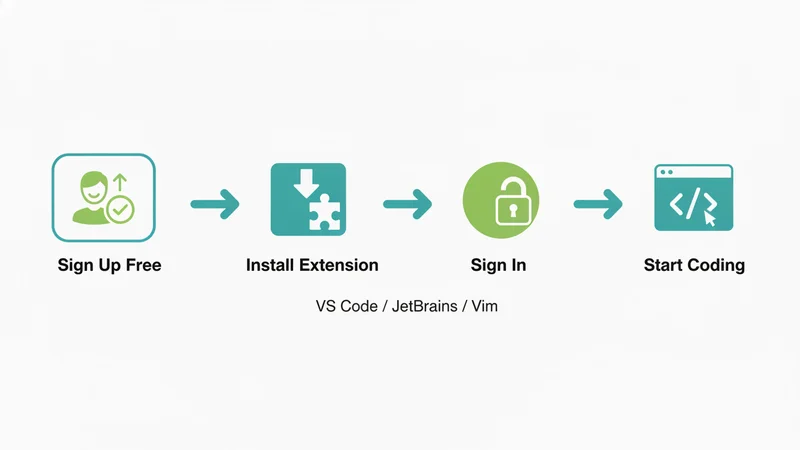
Codeiumを実際に使い始める手順は、拍子抜けするほどシンプルです。ここではVS Codeを例に、ゼロから使い始めるまでの流れを説明します。

まず、Codeiumの公式サイトにアクセスしてアカウントを作成します。メールアドレスとパスワードでの登録に加え、GitHubやGoogleアカウントでのサインアップにも対応しています。GitHubアカウントで登録しておくと、後で複数の環境から同じアカウントを使うときに管理が楽になります。
次に、VS Codeの拡張機能マーケットプレイスから「Codeium」で検索し、公式の拡張機能をインストールします。インストール後、コマンドパレットまたは画面右下のCodeiumアイコンから「Sign in」を選び、ブラウザ経由で先ほど作成したアカウントでログインします。ここまでで、コード補完はすでに動き始めています。
補完の動作を確認するには、適当なファイルを開いて関数を書き始めてみてください。数文字入力しただけで、灰色の候補テキストが表示されるはずです。Tabキーで受け入れ、Escキーで却下します。慣れないうちは提案が多く感じるかもしれませんが、数日使えば「ここは受け入れ、ここは無視する」という感覚が身についていきます。
チャットを使う場合は、サイドバーのCodeium Chatを開き、質問を入力するだけです。エディタで選択した範囲を対象に質問することもでき、「この関数を説明して」「テストコードを書いて」といった指示を日本語で送れます。JetBrains系IDEやNeovimでも同様に、拡張機能のインストールとログインだけで使い始められます。
こんな人におすすめ
Codeiumが特に向いているのは次のような人です。
まず、AIコード補完を初めて試すフリーランスや個人開発者です。無料で本格的な機能を試せるため、「AI補完って本当に効果あるのか」を実費ゼロで検証できます。試してみて自分の作業スタイルに合わなければ、費用が発生していないので気軽にやめられます。
次に、Copilotの月額料金を負担に感じている人です。案件の稼働状況によって収入が変動するフリーランスにとって、毎月10ドルの固定費でも積み重なると小さくありません。無料のCodeiumで日常業務が回るなら、その分を別のツールや案件獲得のための投資に回せます。
副業エンジニアや、業務外で個人開発をする会社員にも向いています。会社支給のCopilotがある人でも、業務外の個人プロジェクトには使えないケースが多いため、自分のPCではCodeiumを使うという住み分けが成立します。
VS CodeやJetBrainsのエディタを使い続けたい人にもフィットします。CursorやWindsurfのようにエディタ自体を乗り換える必要がないため、既存の設定・拡張機能・キーバインドをそのまま維持できます。学習コストゼロで導入できる点は、忙しいフリーランスにとって大きな利点です。
FAQ
Q. 本当にずっと無料で使えるのか
現時点ではIndividualプランは無料のまま提供されており、機能制限や利用量の制限も比較的緩やかです。ただし将来的な料金体系の変更を完全に否定はできないため、公式アナウンスは時々チェックすることをおすすめします。
Q. 書いたコードが学習に使われるのか
Codeiumは個人ユーザーの入力データの扱いについてポリシーを公開しています。デフォルト設定でどこまで学習に利用されるかは変更されることがあるため、業務コードで気になる場合は、設定画面のテレメトリー・データ共有オプションを確認し、必要に応じてオフにしてください。機密性の高いプロジェクトでは、Enterpriseプランやセルフホスト版の検討も選択肢です。
Q. Windsurfとの違いは何か
Windsurfは同じCodeium社が提供するAIエージェント特化のIDEで、より積極的にAIがコードを書き進めるスタイルです。一方Codeium拡張は、既存エディタに寄り添う補完・チャット中心のツールで、開発者主導の作業を邪魔しません。「AIに任せたい」ならWindsurf、「AIに補助してもらいたい」ならCodeiumという棲み分けになります。
Q. オフラインで使えるのか
基本的にはクラウド上のモデルを利用するため、オンライン接続が必要です。ネットワークが不安定な環境で使いたい場合は、Tabnineのローカルモデルなど別の選択肢を検討してください。
Q. コミット後のコードレビューにも使えるのか
チャット機能でファイルや差分について質問できるため、簡易的なセルフレビューには活用できます。プルリクエストへの自動コメントのような本格的なレビュー自動化を求める場合は、CI連携ができる別ツールとの併用が現実的です。
活用事例
Codeiumを日々の業務にどう組み込めるか、フリーランスに多いシーンで具体的に見てみます。
案件のリファクタリングでは、レガシーコードの理解と整理を高速化できます。「この関数が何をしているか説明して」とチャットで聞き、返ってきた説明をベースに変更方針を立てる。そして関数の抽出・リネームをコンテキストメニューから指示する。従来なら半日かけていた読み解き作業が、数時間で片づくことも珍しくありません。
テストコードの量産にも威力を発揮します。1つのテストケースを手で書けば、似たパターンのテストは補完がどんどん提案してくれます。単体テストのカバレッジを上げる作業は退屈になりがちですが、Codeiumがあると単純作業の時間が半減し、テスト網羅性を上げるモチベーションが保ちやすくなります。
学習・素振り用途にも向いています。新しい言語やフレームワークを覚えるとき、Codeiumのチャットに「この構文はどういう意味か」「もっと慣用的な書き方は何か」と聞きながら手を動かすと、公式ドキュメントとStack Overflowを行き来する時間が減ります。無料で使えるので、勉強時間のコスト意識を持たずに済むのは大きな利点です。
副業案件では、短時間で見積もり・プロトタイプを作る場面が多くあります。Codeiumの補完とチャットを組み合わせれば、初期実装のスピードを大きく引き上げられ、限られた時間で成果物を提示できます。
注意点
Codeiumを使う際には、いくつか気をつけておきたいポイントがあります。
まず、AI補完はあくまで「補助」だと割り切ることです。特に業務ロジックやセキュリティに関わる部分では、提案されたコードをそのまま採用せず、内容を読み、必要ならテストで裏付けを取ることが欠かせません。AI補完は生産性を上げてくれますが、責任は最終的に自分に返ってきます。
次に、機密情報の扱いです。クライアントとの契約で「AIツールへのコード送信を制限する」条項がある案件では、Codeiumの利用可否を事前に確認してください。無断で利用してトラブルになると、案件を失うだけでなく、信頼関係にも大きな傷がつきます。
また、AIに頼りすぎることで自分のコーディング力が伸びなくなる、という懸念も現実にあります。特に学習途中のエンジニアは、Codeiumの提案を鵜呑みにするのではなく、「なぜこの実装になるのか」を自分で言語化する時間を意識的に確保するのが安全です。ツールに使われるのではなく、ツールを使いこなす姿勢が長期的な差になります。
料金プランの改定や機能変更の可能性も念頭に置いてください。無料枠で運用しているとしても、代替ツールの選択肢は常に頭に入れておき、いざとなれば乗り換えられるようにしておくのが賢いフリーランスの立ち回りです。
総評
Codeiumは、無料で使える実用レベルのAIコード補完という、フリーランスにとって非常にありがたい立ち位置のツールです。補完精度、対応エディタ、日本語コメントへの追従性、いずれも日々の実務に耐える水準に仕上がっています。
上位モデルの推論力や高度なエージェント機能ではWindsurfやCursor、Copilot Pro+に一歩譲る場面はあるものの、単価数十万円の案件を回している中で「毎月のツール代を数千円削れる」「気軽に副業や学習にも使える」という価値は、フリーランスにとって決して小さくありません。逆に「無料だから性能が中途半端」という時代はもう終わりつつあり、日常のコーディングの多くはCodeiumで十分にカバーできる、というのが実感です。
もちろん、案件の性質やクライアントの規約によって、有料ツールや別のAIコーディング環境が必要になる場面もあります。そのため、Codeiumを主軸に据えつつ、必要に応じて有料の上位ツールを補助的に併用するというハイブリッドな運用が、コスト効率と生産性の両立という点でおすすめできます。
まとめ
Codeiumは、無料でAIコード補完・チャット・リファクタリング支援を提供する数少ないツールであり、フリーランスや個人事業主にとって最初に試すべき選択肢です。VS CodeやJetBrainsなど主要エディタに対応し、日本語コメントも問題なく扱えるため、日本のフリーランス案件でもストレスなく使えます。
まずは無料のIndividualプランで1〜2か月使ってみて、自分の作業スタイルに合うかを確かめるのが賢い進め方です。日常業務が問題なく回るなら、有料AIコーディングツールへの支出を見直す余地があるかもしれません。逆にもう一段の性能や機能が必要だと感じたら、そのタイミングで有料の上位環境への移行を検討すればよいでしょう。まずは無料で始められる強みを最大限に活かして、あなたの開発生産性を底上げする一歩を踏み出してみてください。


コメント