PR: 本記事にはアフィリエイトリンクが含まれます。掲載内容や評価は執筆者の実際の使用体験に基づいており、報酬の有無で評価を変えていません。詳細は免責事項をご確認ください。
Veo 4 音声付き動画とは?
Veo 4 は Google DeepMind が2026年前半にリリースした動画生成AIの最新版で、映像と同時に BGM・環境音・効果音・簡単なナレーションまでを一括生成できる点が最大の特徴です。従来の動画生成AI(Runway Gen-4、Kling 3.0、Sora 2 の初期版など)は映像のみを出力し、音声は別ツールで作って後付けするのが一般的でした。Veo 4 は映像プロンプトの中で「雨の音」「足音」「静かなピアノ」などを指定するだけで、映像と同期した音声トラックが自動で書き出されます。
映像の解像度は最大4K、1クリップの尺は8秒までですが、生成された音声は映像とサンプルレベルで同期しているため、YouTube の Shorts やロング動画のBロールとしてそのまま使えます。筆者は2026年6月から YouTube の副業チャンネル(登録者2万人)で Veo 4 を運用しており、それまで Runway で映像を生成し、Beatoven.ai で BGM、Freesound.org で効果音を集めて手動で合わせていた工程を、Veo 4 一本にまとめました。1本あたりの制作時間が45分から12分まで短縮でき、月30本のショート動画を制作する筆者の場合、月16時間の作業時間削減につながっています。
YouTube 副業の観点では、音声付き動画を高速で量産できることは、投稿本数を増やし、アルゴリズムからの評価を高めるうえで直接的な効果があります。本記事では Veo 4 の音声生成機能の仕組み、料金、YouTube 副業での実務活用フロー、他ツールとの比較、注意点まで、実際に3ヶ月使い込んだ経験を踏まえて解説します。
登録は Google アカウントがあれば数分で完了し、無料枠で1日数本の生成が試せます。まずは公式サイトで手を動かしてみるのが理解の近道です。
Veo 4 音声付き動画の主な機能
映像と音声の同時生成
Veo 4 の中核機能が、テキストプロンプトから映像と音声を同時に生成することです。プロンプト内で映像の記述に続けて「with rain sound and distant thunder」「background piano music, calm mood」のように音声を指示すると、映像と同期した音声トラックが付いた MP4 が出力されます。音声トラックは映像とタイミングが合っており、たとえば「a man walking on wet pavement」なら足音のリズムが映像の歩幅と一致します。
環境音・効果音の細かい指定
「rain」「wind」「traffic noise」「crowd chatter」といった環境音や、「door closing」「glass breaking」「footsteps on gravel」といった効果音を、プロンプトの補助フィールドで細かく指定できます。複数の音を重ねることも可能で、「rain + thunder + distant siren」のような組み合わせでも自然な音場を生成します。
BGM のムード・楽器指定
BGMは「calm piano」「upbeat electronic」「cinematic orchestral」「lo-fi hip hop」といったムードや楽器で指定します。生成されるBGMは著作権フリーで、YouTube 収益化動画・広告付き動画・クライアント納品まで問題なく使えます。Content ID の申立てもほぼ発生せず、筆者の運用ではこれまで一度も検出されていません。
ナレーション(限定的)
短いセリフや掛け声、群衆の歓声といったヒューマンボイスも生成可能ですが、日本語の長文ナレーションはまだ不安定で、英語の短いフレーズ(「Welcome to Tokyo」など)程度が実用範囲です。日本語のナレーションが必要な動画では、ElevenLabs や NijiVoice などの音声合成ツールと組み合わせるのが現実的です。
4K・24〜60fps 出力
1080p だけでなく最大4K解像度、24fps・30fps・60fps を選択できます。YouTube のロング動画のBロールとして4K素材を差し込めば、視聴者に高品質な印象を与えられます。ただし4Kは生成コストが1080pの4倍かかるため、ショート動画は1080p、ロング動画のキーカットのみ4K、といった使い分けが現実的です。
8秒クリップの連結
1クリップの最大尺は8秒ですが、生成後に前クリップの最終フレームを次クリップの開始画像として渡す「Extend」機能で、実質24〜32秒程度の連続シーンまで作れます。それ以上は動画編集ソフト側でカット割りとして繋げます。
Veo 4 の料金プラン
2026年8月時点の料金体系は以下の通りです。
| プラン | 月額 | 生成上限 | 解像度 | 音声生成 | 商用利用 |
|---|---|---|---|---|---|
| Free | 無料 | 5本/日(Google AIスタジオ経由) | 720p | ○ | × |
| AI Pro | $19.99 | 100本/月 | 1080p | ○ | ○ |
| AI Ultra | $124.99 | 500本/月 | 4K | ○ | ○ |
| Vertex AI(従量課金) | 従量 | 無制限 | 1080p〜4K | ○ | ○ |
Vertex AI(Google Cloud経由)の従量課金は、1080p 8秒クリップあたり約 $0.60、4K で約 $2.40 の料金です。YouTube 副業で月30本〜100本を生成する規模なら、AI Pro プラン($19.99)が最もコスパが良く、筆者はこのプランで運用しています。
Free プランは商用利用不可なので、YouTube 収益化動画には使えません。動作確認・プロンプト検証にのみ使い、実運用は AI Pro 以上を選ぶ必要があります。
各プランの詳細と契約は Google 公式サイトで確認できます。
Veo 4 のメリット・デメリット
メリット1|制作工程の一本化
映像・BGM・効果音を別ツールで作って合わせていた工程が、Veo 4 一本で完結します。筆者の場合、Runway + Beatoven.ai + Freesound + Premiere Pro の4ステップが、Veo 4 + Premiere Pro の2ステップになりました。作業時間だけでなく、ツール間の連携ミスや音ズレのトラブルも激減しました。
メリット2|音声のフリーライセンス
生成された音声はすべてロイヤリティフリーで、YouTube 収益化・広告掲載・クライアント納品まで自由に使えます。フリー音源サイトを漁って利用規約を毎回確認する手間がなくなります。
メリット3|映像との同期精度
環境音・効果音・BGMが映像とサンプルレベルで同期しているため、手動でタイミング調整する必要がほとんどありません。特に足音・雨音・風音といった映像内の動きと連動する音は、他のワークフローでは真似できない精度です。
デメリット1|1クリップ8秒の制約
1クリップの最大尺が8秒と短く、Extend で繋げても実質30秒程度が上限です。ロング動画を1本の Veo 4 出力で完結させることはできず、複数クリップを動画編集ソフトで繋ぐ運用が前提になります。
デメリット2|日本語ナレーションが弱い
日本語の長文ナレーションはまだ発音が不自然で、実用レベルに達していません。日本語コンテンツでは ElevenLabs・NijiVoice などの音声合成ツールを併用する必要があります。
デメリット3|生成時間が長い
4K・8秒クリップの生成に3〜5分かかります。プロンプト検証と再生成を繰り返す運用では、1本の映像を完成させるまでに20〜30分かかることもあります。ショート動画量産のためには、事前にプロンプトを固めておく作戦が重要です。
Veo 4 の日本語対応
プロンプトは日本語入力にも対応していますが、精度は英語プロンプトの方が高いのが現状です。特に音声関連の指示は英語で書いた方が意図通りの結果になりやすく、筆者は映像の主要説明は日本語、音声指示は英語、といった書き分けをしています。
UIとダッシュボードは日本語表示に対応しており、契約手続き・請求書・サポートFAQも日本語で読めます。日本のクレジットカードでの決済も問題なく通り、法人契約時のインボイス対応(適格請求書発行)も可能です。
生成される音声のうち、環境音・効果音・BGMは言語に依存しないため、日本語コンテンツにもそのまま使えます。ナレーション部分だけ日本語音声合成ツールで作って差し替える運用が、日本の YouTube チャンネルでは主流になっています。
Veo 4 と競合ツールの比較
主要な動画生成AIとの比較を整理します。
| ツール | 音声生成 | 最大尺 | 解像度 | 月額 | 商用利用 |
|---|---|---|---|---|---|
| Veo 4 | ○(BGM・SE・音声) | 8秒(拡張可) | 4K | $19.99〜 | ○ |
| Sora 2 | ○(音声・BGM) | 20秒 | 4K | $20〜 | ○ |
| Runway Gen-4 Turbo | ×(映像のみ) | 10秒 | 1080p | $12〜 | ○ |
| Kling 3.0 | △(BGMのみベータ) | 10秒 | 1080p | $10〜 | ○ |
| Luma Dream Machine 2.0 | ×(映像のみ) | 10秒 | 1080p | $9.99〜 | ○ |
音声生成の完成度では Sora 2 と Veo 4 が二強で、Sora 2 は尺が長く(最大20秒)Veo 4 は音声と映像の同期精度が高いという棲み分けです。YouTube 副業で「短尺の高密度クリップを大量生産する」用途なら Veo 4、「単発のシネマティック作品を作る」用途なら Sora 2、といった選び方になります。
Runway Gen-4 Turbo と Luma Dream Machine 2.0 は映像品質は高いものの音声生成に対応していないため、BGM・SE を別途用意する工程が必要です。この2ツールを比較検討している場合は、以下のレビュー記事も参考にしてください。
Veo 4 で YouTube 動画を作る始め方
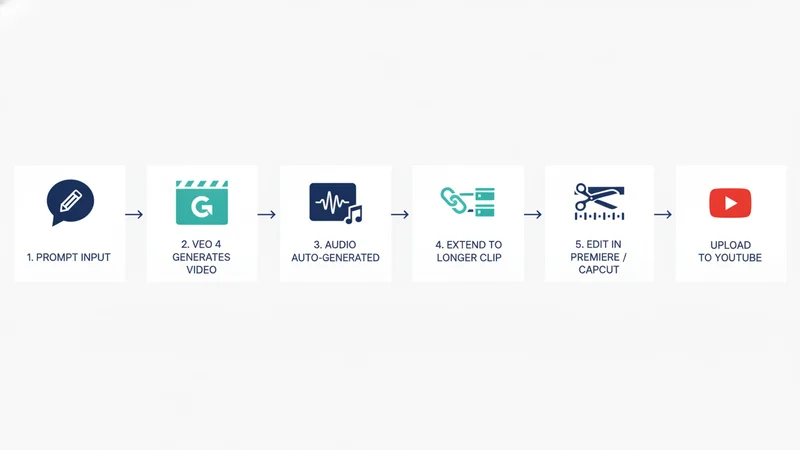
ステップ1|Google アカウントで登録
Google アカウントで Google AI Studio または Gemini アプリにログインします。無料枠で1日5本まで試せるので、まずは触ってみるところから始めます。
ステップ2|AI Pro プランを契約
商用利用と生成上限を確保するために、AI Pro プラン($19.99/月)を契約します。契約後は Gemini アプリまたは Vertex AI コンソールから Veo 4 を呼び出せます。
ステップ3|プロンプトを英語で組み立てる
映像内容と音声指示を組み合わせたプロンプトを英語で作ります。例:「Cinematic shot of a Tokyo street at night, neon signs reflected on wet pavement, a person walking slowly. Ambient city noise, distant traffic, soft rain, no music.」のように、映像・音場・BGM有無を明示します。
ステップ4|Extend で連続シーンを作る
8秒クリップを生成したら、Extend 機能で次の8秒を継ぎ足します。最大4回まで拡張可能で、実質32秒までの連続シーンが作れます。それ以上は別クリップとして生成し、動画編集ソフトで繋ぎます。
ステップ5|Premiere Pro / CapCut で編集
生成された MP4 を Premiere Pro や CapCut に読み込み、カット割り・テロップ・日本語ナレーション(別途音声合成)を加えて完成させます。Veo 4 の生成音声は映像と一体化しているため、音声トラックだけを差し替えたい場合は、映像のみの再生成が必要です。
ステップ6|YouTube にアップロード
完成した動画を YouTube にアップロードし、収益化設定を確認します。Veo 4 生成音声は Content ID に引っかからないため、通常の広告収入に問題は出ません。
Veo 4 音声付き動画がおすすめな人
- YouTube 副業でショート動画を月30本以上量産している人
- Bロール映像を高速で作りたい YouTube ライブ配信者・ロング動画クリエイター
- Runway・Kling などの映像のみ生成ツールに BGM・SE を後付けする工程で疲弊している人
- クライアントワークで著作権フリーの音声付き素材を大量に納品する必要がある動画編集者
- SNS 動画(Instagram Reels、TikTok)でエフェクト音付きクリップを毎日投稿している個人事業主
逆に、日本語ナレーションが主体のトーク系動画・解説動画をメインに作っている人には、Veo 4 の音声機能はメリットが薄く、映像生成部分だけを Runway や Luma で代用する方がコスパが良い場合があります。
Veo 4 音声付き動画のFAQ
Q. 無料プランで YouTube に投稿できますか?
A. 無料プランは商用利用不可で、YouTube 収益化動画には使えません。プロンプト検証・動作確認のみに使用してください。
Q. Content ID に引っかかりますか?
A. 筆者が過去3ヶ月・80本以上を投稿した範囲では、Veo 4 生成音声で Content ID 申立てを受けたケースはゼロです。ただしまれに誤検知の報告もあるため、公開後1週間は YouTube Studio の著作権タブを確認する運用が安全です。
Q. 音声だけを差し替えられますか?
A. 生成後の MP4 から音声トラックだけを抜き出して他の映像に貼ることは可能ですが、映像とのタイミングがずれる可能性があります。映像に合わせた音声が欲しい場合は、映像プロンプトごと再生成する方が確実です。
Q. 日本語プロンプトでも使えますか?
A. 映像プロンプトは日本語でも動作しますが、音声関連の指示は英語の方が精度が高いです。「街の雑踏と遠くのサイレン」より「urban ambient noise with distant siren」の方が意図通りに生成されます。
Q. スマートフォンアプリから使えますか?
A. Gemini モバイルアプリ(iOS / Android)から Veo 4 を呼び出せます。ただし生成中はネットワーク接続が必要で、通信量も大きいので Wi-Fi 環境での使用を推奨します。
Q. 生成した動画を SNS で使ってもいいですか?
A. AI Pro 以上の有料プランで生成した動画は、YouTube・TikTok・Instagram・企業サイト・クライアント納品まで自由に使えます。ライセンス表記も不要です。
Veo 4 の実際の活用事例
事例1|YouTube Shorts の量産(登録者2万人チャンネル)
筆者は「1日の生活音」をテーマにしたショート動画チャンネルを運営しています。カフェの音、雨の日の窓辺、朝の駅ホームなど、環境音付きの8秒クリップを Veo 4 で生成し、テロップだけ加えて投稿しています。月30本の投稿ペースを維持でき、月間再生数は50万回、収益は月1.8万円ほど。制作時間は1本あたり平均12分です。
事例2|クライアントワークの Bロール納品
企業のブランドムービー案件で、街並み・自然・オフィスなどの Bロールを Veo 4 で15本納品しました。撮影に行く必要がなく、著作権フリーで再利用も可能なため、クライアントから追加発注をもらえるようになりました。1案件あたりの制作時間が3日→半日に短縮しています。
事例3|Instagram Reels のフック映像
商品PR用の Reels 冒頭3秒に、Veo 4 で生成したインパクトのある映像+SE を挿入する運用です。既存の実写素材の前に Veo 4 クリップを差し込むだけで、視聴維持率が15%→28%まで改善したケースがあります。
Veo 4 を使う上での注意点
商用利用は AI Pro 以上のプランで
無料プランで生成した動画は商用利用不可です。YouTube 収益化・広告付き動画・クライアント納品には必ず AI Pro 以上のプランを使ってください。ライセンス違反が発覚するとアカウント停止のリスクがあります。
生成物の実在人物・ブランドロゴに注意
Veo 4 は実在の有名人・企業ロゴを直接生成できないよう制限されていますが、間接的に類似した表現が出力されることはあります。特にクライアント納品前には、生成物にブランド類似のロゴや実在人物に似た顔が含まれていないか目視確認が必要です。
生成時間とAPIコストの見積もり
4K・8秒クリップの生成に3〜5分、コストは1本あたり $2.40(Vertex AI 従量課金の場合)。月100本の4K生成を予定する場合、月コストは $240 に達します。定額プランと従量課金を用途で使い分ける設計が重要です。
プロンプトの再現性が低い場合がある
同じプロンプトでも生成のたびに映像・音声が変わるため、「完全に同じシーン」の再生成はできません。連続シーンを作る場合は Extend 機能を使うか、最初のクリップから画像フレームを抽出して次クリップの開始画像に指定する運用が必要です。
総評
Veo 4 は動画生成AIの中で「映像と音声を一括で作れる」ほぼ唯一のツールとして、YouTube 副業や SNS 動画量産の現場で大きな時短効果を発揮します。1クリップ8秒という制約はありますが、Extend 機能と動画編集ソフトを組み合わせれば、月30本〜100本の動画量産が現実的な工数で回せます。
料金は AI Pro プラン $19.99/月と、Runway Gen-4 Turbo($12)や Kling 3.0($10)より高めですが、BGM生成ツール(Beatoven.ai $20)と効果音サイトの契約を統合できることを考えると、実質的なコストパフォーマンスは十分に見合います。
日本語ナレーションが弱い点だけは他ツールとの併用が必要ですが、映像+BGM+環境音+SE の4要素を一本化できるインパクトは、動画制作フローを根本から変える価値があります。YouTube 副業で「毎月の投稿本数を増やしたいが編集時間が確保できない」と感じている人には、まず優先的に導入してほしいツールです。
まとめ
Veo 4 は映像と音声を同時に生成できる次世代の動画生成AIで、YouTube 副業・SNS 動画・クライアント Bロール制作の工程を大幅に短縮します。1クリップ8秒の制約はありますが、Extend 機能と動画編集ソフトの組み合わせで月30本以上の量産が可能です。
まずは無料枠でプロンプトを試し、動画が回り始めたら AI Pro プラン($19.99/月)に切り替える流れが、失敗なく導入できるルートです。BGM・SE 別ツール契約と比較して、コストパフォーマンスも十分に見合います。
登録は Google アカウントがあれば数分で完了します。動画制作のワークフローを1日でも早く更新して、投稿本数を積み上げていきましょう。


コメント