
PR: 本記事にはアフィリエイトリンクが含まれます。掲載内容や評価は執筆者の実際の使用体験に基づいており、報酬の有無で評価を変えていません。詳細は免責事項をご確認ください。
Claude Artifactsとは
Claude Artifacts は、Anthropic社のAIチャットサービス Claude に搭載されている、生成結果を専用のプレビュー領域で編集・実行できる機能です。通常のチャットではAIの返答が「テキストの流れ」として画面上に並びますが、Artifactsを使うと、コードやHTML、SVG、Markdown文書、Reactコンポーネントといった成果物がチャットの横に独立したパネルで表示され、そのままプレビューしたり、繰り返し修正したりできます。
個人事業主にとってのポイントは、この機能が「作りかけの成果物を捨てずに育てていく」使い方に強いことです。従来のチャット型AIは、良さそうな回答が出ても、次の質問を投げた瞬間に別の話題に流れてしまい、成果物が会話の海に沈みがちでした。Artifactsは、その成果物を左右に分けたキャンバスに固定し、AIとの対話を通じて磨き込んでいく体験を提供します。
この記事では、Claude Artifactsの基本機能と料金、そして個人事業主・フリーランスが実際の業務で使える活用シーン10選を軸に、始め方から注意点まで一通りまとめます。読み終えるころには、あなたのPC作業のうちいくつかが、明日からArtifactsに置き換えられているはずです。
主な機能
Claude Artifactsが対応している主な成果物の種類は幅広く、単なるコード生成にとどまりません。
まずコード系では、Python、JavaScript、TypeScript、HTML、CSSなど、主要な言語のコードを専用パネルに表示し、シンタックスハイライト付きで確認できます。HTMLとJavaScriptについてはブラウザ内でそのまま実行され、ボタン操作や入力フォームの挙動を確認できるため、簡単なウェブアプリの試作にも向いています。
ドキュメント系では、長文のMarkdownをArtifactsとして開き、見出し構造と本文を分けて整形表示できます。ブログ記事、提案書、契約書のドラフトなど、何度も推敲する必要がある文書を、AIとの対話で徐々に仕上げていく用途に強いです。
ビジュアル系では、SVGによる図解、Mermaid記法によるフローチャートや組織図、簡単なダイアグラム作成にも対応しています。「業務フローを図にして」と指示すれば、その場で図が生成され、右のパネルでプレビューできます。
さらにReactコンポーネントも生成でき、簡単なUIコンポーネントや、フォーム、計算ツールのようなインタラクティブな成果物を、ブラウザ上ですぐに触りながら調整できます。ノーコードツールの一歩手前としての位置づけで、プロトタイプ作成の初速を大きく引き上げてくれます。
料金プラン
Claude Artifactsは Claude 自体の一機能として提供されており、Artifacts単独の料金体系は存在しません。Claudeの利用プランに応じて使える範囲が変わる形になります。プランや価格は改定されることがあるため、契約前には必ず公式サイトで最新情報を確認してください。
| プラン | 月額の目安 | 主な対象 | Artifactsの位置づけ |
|---|---|---|---|
| Free | 無料 | お試し・軽い利用 | 利用回数に上限あり、基本機能は使える |
| Pro | 月額20ドル前後 | 個人事業主・フリーランス | 高頻度利用に耐えるメッセージ枠 |
| Max | 月額100ドル前後〜 | ヘビーユーザー・開発者 | 上位モデルとより多い利用枠 |
| Team / Enterprise | 席単位・見積もり | チーム・法人 | 共有プロジェクト、ガバナンス機能 |
個人事業主が業務で本格活用するなら、実質的にはProプラン以上が現実的な選択になります。Freeでも触ることはできますが、Artifactsを使う作業は必然的にメッセージ数がかさむため、無料枠だと1〜2件の案件で上限に達してしまうことが多いです。
Claudeの他プランや同価格帯の他社AIとの比較検討をしたい人は、それぞれの料金と機能を並べて評価すると、自分の使用量とワークスタイルに合ったプランが見えてきます。
メリット・デメリット
Claude Artifactsを実務で使い倒すと見えてくる長所と短所を、個人事業主目線で整理します。
メリットの筆頭は、成果物を会話から独立させて育てられる点です。ブログ記事のドラフト、提案書、コードスニペット、図解などを、チャットの流れに埋もれさせずに保持できるため、「あの回答どこだっけ」と過去のメッセージを遡る時間が減ります。1つのArtifactに集中して修正指示を出せるので、思考が中断されにくいのも大きな利点です。
もう1つのメリットは、プレビューまでを一気通貫で行える点です。HTMLやReactを生成した瞬間にブラウザ上で動作を確認できるため、コードエディタとブラウザを行き来する時間が省けます。とくに簡易ツールや診断フォームのようなプロトタイプでは、アイデア出しから触れるモノになるまでの距離が非常に短くなります。
デメリットとしては、生成できる規模に上限がある点があります。数千行に及ぶ大規模アプリや、複雑な依存関係を持つプロジェクトはArtifactsのプレビュー範囲に収まりません。あくまで「1画面〜数画面規模の成果物」を素早く作る用途に向いています。
また、Reactコンポーネント内で外部のパッケージを自由に呼び出せるわけではないため、業務システムの本格実装というよりは、動くモックアップやアイデア検証ツールとしての活用がフィットします。この境界を理解して使えば、Artifactsは強力な生産性ブースターになります。
日本語対応
Claude Artifactsの日本語対応は、日常業務に耐える水準に達しています。
まず、日本語での指示にきちんと反応します。「見積書のフォーマットをHTMLで作って」「業務フロー図をMermaidで書いて」といった日本語の依頼に対して、コードやドキュメントを日本語コメント付きで生成できます。生成されたMarkdown文書やHTML内のテキストも、そのまま日本語で出力されます。
ビジュアル系のSVGや図解でも、日本語のラベルを問題なく描画できます。フォント指定を工夫すれば、和文の見栄えも一定水準で整えられます。プレゼン用のスライド1枚だけ作る、といった用途でもストレスは少ないでしょう。
Reactコンポーネントを日本語UIで生成する場合も、ボタンラベル、フォームの入力ヒント、エラーメッセージなどを日本語で出力できます。日本のクライアント向けにモックアップを作る場面で、英語UIをあとから直す手間が省けるのはありがたい設計です。
一方、Claude本体のUIは日本語表示に対応しているものの、細かな設定項目のヘルプ文言などは英語のまま残っている部分があります。ただし、これがArtifacts利用の障害になる場面は少ないはずです。
競合比較
Claude Artifactsに近い機能を、他のAIサービスと比較してみます。
| ツール | 該当機能 | 得意領域 | 個人事業主向けの評価 |
|---|---|---|---|
| Claude | Artifacts | 文書・コード・UIモック | 長文編集とReactモック作成が強力 |
| ChatGPT | Canvas | 文書・コード | ドキュメント編集の使い勝手が良い |
| Gemini | Canvas | 文書・コード | Google Workspace 連携が魅力 |
| Perplexity | ページ機能 | 調査結果の整形 | リサーチ寄り、成果物編集は限定的 |
ChatGPT の Canvas は文章編集の直感性で強く、書きながら細部を直していく作業に向きます。Claude Artifactsは、それに加えてReactコンポーネントや複雑な図解を扱える幅の広さが特徴です。「文書だけ」の用途ならCanvasでも十分、「動くモックまで欲しい」ならArtifactsが有利、というのがざっくりした住み分けです。
GeminiのCanvasはGoogle DocsやDriveとの連携が強く、既存のWorkspace環境に組み込まれた業務フローを持っている人にはメリットがあります。Perplexityは調査結果の可視化に寄っており、成果物編集ツールというよりリサーチ支援の色合いが濃いです。
複数のAIツールを併用しているフリーランスなら、「調査はPerplexity、資料の下書きはChatGPT Canvas、動く成果物とコードはClaude Artifacts」という役割分担が実務的な組み合わせになります。
始め方
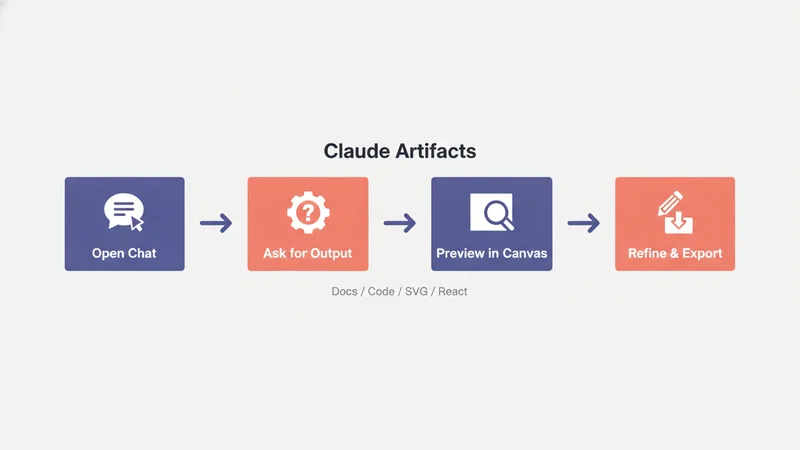
Claude Artifactsを使い始める手順は、拍子抜けするほど簡単です。ここでは初めて触る前提で流れを紹介します。

まず、Claudeの公式サイトにアクセスしてアカウントを作成します。メールアドレス、GoogleアカウントまたはApple IDでサインアップでき、無料プランからスタート可能です。
次に、Artifactsが有効になっているかを確認します。デフォルトで有効な状態が多いですが、設定画面から「Artifacts」の項目をオンにしておくと安心です。
新しいチャットを開き、Artifactsが生成されそうな指示を投げます。「業務用のシンプルな見積書テンプレートをHTMLで作って」「業務フローをMermaidで図解して」など、明確な成果物を求めるプロンプトが向いています。生成が始まると、画面右側にArtifactsパネルが自動的に開き、成果物が表示されます。
そこから修正指示を出すと、パネル内の成果物が更新されていきます。「フォントを大きく」「色をブルー系に」「入力欄を追加して」といった追加指示を重ねながら、実務で使える形まで仕上げていくのが基本的な流れです。
満足のいく状態になったら、右上のコピーボタンやダウンロード機能を使って、HTMLファイル・Markdown・PNGなどの形式でローカルに保存します。
こんな人におすすめ
Claude Artifactsが特に向いているのは、次のような個人事業主・フリーランスです。
まず、ブログ記事や提案書、営業資料など長文ドキュメントを頻繁に書く人です。Artifactsを使えば、AIとの対話で下書きを段階的に仕上げていく作業がスムーズになり、章単位・段落単位の修正が明快になります。
次に、簡易ツールや診断フォーム、料金シミュレーターなど、動くモックアップを短時間で作りたい人です。Reactコンポーネントを直接プレビューできるため、クライアント提案の場で「こういうイメージです」と実際に触ってもらう資料を、数十分で用意できます。
図解やダイアグラムをよく使うコンサルタント・講師・情報発信者にも合います。Mermaidや SVG での図生成は、パワーポイントで一から手を動かす時間を大幅に削減できます。
コードを書くフリーランスエンジニアには言うまでもなく便利ですが、非エンジニアであっても、HTMLの見積書や、簡単な計算ツールのプロトタイプ作成には十分活用可能です。「コードは書けないがブラウザで動くモノが欲しい」ニーズにも応えます。
FAQ
Q. 無料プランでもArtifactsは使えるのか
はい、Freeプランでも基本的なArtifacts機能は利用できます。ただし1日あたりのメッセージ数に上限があり、業務利用ではすぐに枠を消費してしまうため、実務で活用する場合はProプラン以上が現実的です。
Q. 生成した成果物を商用利用してよいのか
Claudeの利用規約上、出力物を商用利用することは基本的に認められています。ただし、生成コードにライセンスがあるOSSのコード片が含まれる可能性はゼロではないため、業務利用時には最低限のレビューをおすすめします。詳細は必ず最新の利用規約を確認してください。
Q. Artifactsで作った成果物はどこに保存されるのか
Claude上のチャット履歴に紐づく形で残ります。あとから同じチャットを開けば、Artifactsもそのまま復元されます。長期保存やバージョン管理が必要なものは、ローカルにダウンロードしておくと安心です。
Q. ChatGPT CanvasやGemini Canvasから乗り換える価値はあるか
「動くモックアップまで一気に作りたい」「Reactコンポーネントで触れる形にしたい」というニーズがあればClaude Artifactsは強い選択肢です。文書編集メインで既にCanvasに慣れているなら、無理に乗り換える必要はありません。両方を用途で使い分けるのが実務的です。
Q. Artifactsで大きなWebアプリを作れるのか
数百行〜1,000行前後の小〜中規模の成果物までが得意領域です。大規模アプリは通常のIDEとGitでの開発が必要で、Artifactsはアイデア検証やプロトタイプ作成の入口として位置づけるのが健全です。
活用事例
個人事業主・フリーランスが実際に業務効率化できるArtifactsの活用シーンを、10個の具体例で紹介します。
1つ目は見積書テンプレートの自動生成です。「フリーランス向けの見積書HTMLをA4縦で作って、項目は品目・数量・単価・小計・合計」と指示すれば、体裁の整ったHTMLが数秒で完成します。PDFに書き出せば、そのままクライアントに送れます。
2つ目は業務フロー図の作成です。「案件受注から納品までのフローをMermaidで書いて」と指示すると、決裁ポイントや期日を含む図解が返ってきます。提案書に貼り付けたり、自分の頭の中を整理する用途に有効です。
3つ目は簡易料金シミュレーターの作成です。時間単価と作業時間を入力すると見積額を計算するReactフォームを、Artifactsで数分で作れます。自分のサイトに埋め込む前段のプロトタイプに使えます。
4つ目はブログ記事のドラフト作成と推敲です。長文Markdownとして生成し、章単位で「もう少し読みやすく」「事例を1つ追加して」と指示を重ねると、AIとの対話でクオリティを段階的に上げていけます。
5つ目は営業メールのHTMLテンプレートです。「フリーランスの初回営業メールをHTML形式で、シンプルなデザインで」と指示すれば、Gmailや他のメールツールに貼れる整った文面が手に入ります。
6つ目はクライアント向け提案書のスライド構成です。Markdown形式で章立て・スピーカーノートまで書き出し、ChatGPT CanvasやGemini Canvasと組み合わせてスライド作成ソフトにインポートすると、下書きから完成までの時間が半分以下になります。
7つ目は診断コンテンツの制作です。ブログやLPに置く「あなたに合った副業診断」のようなインタラクティブフォームを、Reactコンポーネントで簡単に試作できます。集客導線として使う前に、まずは実際に触れる形で試せるのが強みです。
8つ目はアイデア出し用の比較表作成です。ツール選定、案件比較、プラン比較などをMarkdownテーブルで整理させ、頭の中の判断軸を可視化できます。
9つ目はコーディング学習の素振り用に使う方法です。「JavaScriptでTODOリストのミニアプリを作って、コメントで各行の意味も説明して」と指示すれば、コード+解説付きのサンプルが手に入り、そのまま学習教材になります。
10個目は請求書や領収書のフォーマット改善です。既存の請求書HTMLをArtifactsに貼って「もっと視認性を上げて」と依頼すると、レイアウト調整済みのHTMLが返ってきます。日々の事務作業の見た目品質を、コストゼロで底上げできます。
注意点
Claude Artifactsを使う際には、いくつか押さえておきたいポイントがあります。
まず、機密情報の扱いです。クライアント固有のデータや、契約書の詳細、個人情報などをArtifactsに投げる場合、Claudeのプランごとのデータ利用ポリシーを事前に確認してください。ProやTeamのプランではデフォルトで学習に使われない設定になっていることが多いですが、Freeプランは設定が異なる可能性があります。
次に、生成コードの品質を過信しないことです。Reactコンポーネントや業務ツールのHTMLは、Artifactsの中では動いていても、本番環境で動かすには追加のテストやセキュリティレビューが必要です。とくにフォーム送信、決済関連、認証周りは慎重に取り扱ってください。
第三に、成果物のバージョン管理を意識してください。Artifacts自体は編集履歴を持ちますが、細かな差分を追いにくい場面もあります。重要な段階では手元にダウンロードして、Gitやクラウドストレージにバックアップしておくのが安全です。
最後に、料金プランの改定や機能変更の可能性があります。Anthropicは定期的にプラン内容や利用枠を見直しており、業務の中核に据える場合は代替ツールの選択肢も並行して把握しておくと、いざというときに慌てずに済みます。
総評
Claude Artifactsは、AIとの対話を「成果物を育てる作業」に変えてくれる、個人事業主にとって非常に相性の良い機能です。文書、コード、図解、動くモックアップまでを1つのツールで扱える幅の広さは、他のAIサービスと比べても頭ひとつ抜けた印象があります。
とくに、営業資料、見積書、簡易ツール、ブログ記事、業務フロー図といった「1人で走る仕事の周辺物」を高速に整えたい場面で、その真価が発揮されます。パワーポイントとExcelとエディタを行き来していた時間の多くが、Artifacts上での対話に置き換わり、可処分時間が明らかに増える体感があります。
もちろん万能ではなく、大規模開発や高精度な業務システムには専用ツールが必要です。しかし、フリーランスや個人事業主のワンオペ業務の8割は、Artifactsで十分に賄えるという感覚は、多くのユーザーが共有するはずです。まずはProプランで1か月使ってみて、自分の業務に定着するかを確かめるのが賢いスタートです。他のAIツールとの併用検討も含めて、複数の選択肢を並べて自分に合った構成を組み立てるのがおすすめです。
まとめ
Claude Artifactsは、Anthropicの Claude に組み込まれた成果物編集機能で、コード・文書・図解・Reactコンポーネントを対話しながら育てていける実務ツールです。個人事業主・フリーランスにとっては、見積書、営業資料、業務フロー図、簡易ツール試作など、日々の仕事の周辺物を一気通貫で整える強力な武器になります。
まずは無料プランで挙動を確かめ、実務利用に耐えると判断したらProプランに切り替えるのが自然な導入手順です。競合であるChatGPT CanvasやGemini Canvasも触ってみて、自分のワークフローに一番フィットするツールを選ぶのが賢明です。
日々のPC作業のうち、テンプレート作成、資料の下書き、モックアップ制作といったパートは、Artifacts導入だけで体感2〜3倍のスピードに変わります。まずは今日1つだけ、いつも作っている書類をArtifactsで作り直してみてください。次の営業資料を用意する時間が驚くほど短くなり、その分の時間を本業のクリエイティブや案件獲得に回せるようになるはずです。上位プランや併用ツールの検討は、各プランの条件を参考にしながら、自分の使用量に合わせて段階的に進めていきましょう。


コメント