
PR: 本記事にはアフィリエイトリンクが含まれます。掲載内容や評価は執筆者の実際の使用体験に基づいており、報酬の有無で評価を変えていません。詳細は免責事項をご確認ください。
- Microsoft 365 Copilot の値上げが個人事業主に響いている理由
- Microsoft 365 Copilot が値上げされた背景
- Microsoft 365 Copilot の主な機能をおさらい
- Microsoft 365 Copilot の料金プラン
- 値上げ対策の基本方針
- Microsoft 365 Copilot vs 代替ツールの比較
- メリット・デメリットで整理する乗り換え判断
- 日本語対応
- 代替ツールへの乗り換え手順
- 具体的な活用事例
- Microsoft 365 Copilot を継続すべき人・乗り換えるべき人
- Microsoft 365 Copilot 値上げ対策の始め方
- 注意点
- よくある質問(FAQ)
- 総評
- まとめ
Microsoft 365 Copilot の値上げが個人事業主に響いている理由
2026年に入ってから、Microsoft 365 Copilot の価格改定と機能構成の見直しがたびたびアナウンスされ、個人事業主やフリーランスの利用者の間で「そろそろ見直そう」という声が広がっています。とくに、これまでベースの Microsoft 365 プランに月額料金を上乗せする形で使ってきた層にとって、ライセンス構成や必須アドオンの整理は無視できないコスト要因になりつつあります。
Copilot 自体は WordやExcel、Outlook、Teams などにAI機能を組み込み、日常業務の下書き作成や要約、データ集計を一気に効率化してくれる強力なツールです。ただし、値上げによって「単価が上がった」という感覚以上に、契約の最低単位や年間コミット、法人向け前提の料金体系が個人ユーザーには重く感じられるようになりました。特にひとりで事業を回している人にとっては、ChatGPT や Claude、Gemini といった汎用AIとの費用対効果の差が以前より縮まりつつあります。
この記事では、Microsoft 365 Copilot の値上げに直面したフリーランス・個人事業主が、契約を見直すべきかどうかの判断軸から、コストを抑える契約テクニック、そして無理なく乗り換えられる代替ツールまで、実務目線で整理していきます。読み終える頃には、自分の業務にとって「Copilot 継続」「プラン変更」「乗り換え」のどれが最適かの当たりがつくはずです。
Microsoft 365 Copilot が値上げされた背景
Microsoft は、GPT-5 世代の高性能モデルの組み込みや Copilot Chat の常時利用、画像・音声・動画へのマルチモーダル対応など、Copilot の機能を継続的に拡張してきました。バックエンドで使う推論コストが上がっていることや、Copilot Studio によるエージェント構築機能の提供拡大、企業向けのガバナンス機能追加などが積み重なった結果、単価の見直しにつながっています。
法人向けには「機能が増えたので値上げは正当」と受け止められやすい一方、個人事業主にとっては、使う機能の大半が「Word で下書き」「Excel で集計」「Outlook で返信文作成」といった基本業務であり、追加された高度機能を必ずしも使い倒せません。この「使う機能と払う金額のズレ」が、値上げが特にフリーランス層に刺さっている根本的な理由です。
さらに、Microsoft 365 側のプランも段階的に価格改定が続いており、「本体プラン+Copilot アドオン」を合わせた実質月額が、年契約でも数千円単位で押し上げられているケースがあります。個人事業主の平均的な業務であれば、汎用AI+クラウド Office 系サービスの組み合わせで代替できる部分が多く、契約全体を見直す動機が強まっています。
Microsoft 365 Copilot の主な機能をおさらい
対策を考える前に、Copilot が実際に提供している価値を再確認しておきます。ここを把握しないまま解約すると、後から「あれが便利だったのに」と気づいて戻る羽目になります。
Word では、ドラフト作成、章立ての提案、既存文書の要約とリライトができます。長い会議メモから提案書のたたき台を起こしたり、顧客への説明資料を口語からきちんとした文章に整形したりする用途で威力を発揮します。
Excel では、自然言語での関数生成、ピボットテーブルの提案、データの傾向分析ができます。「先月比の伸びが大きい商品を強調表示して」と入力すれば、条件付き書式やグラフをまとめて提案してくれます。
Outlook では、返信文の下書き、長いスレッドの要約、送信前のトーン調整ができます。日々のメール処理が多い個人事業主にとって、ここが最も体感効果が大きい機能かもしれません。
Teams では、会議の要約、発言者ごとの論点整理、次回アクションの抽出ができます。オンライン会議が多い業種では、議事録作成の負担がかなり軽くなります。
PowerPoint や OneNote、Loop への機能拡張も進んでおり、スライドの自動生成やアイデア整理などにも活用できます。要するに Copilot は、Office 製品群を横断してAIが下書きしてくれる存在であり、ここを完全に手放すかどうかは「自分の業務がどれだけ Office に依存しているか」次第です。
Microsoft 365 Copilot の料金プラン
| 確認項目 | 無料・低価格で見る点 | 有料プランで見る点 | 判断基準 |
|---|---|---|---|
| 月額料金 | 無料枠・初期費用 | 上限緩和・商用機能 | 回収できる作業量か |
| 利用制限 | 回数・文字数・書き出し制限 | 上限・優先処理 | 日常利用に足りるか |
| 商用利用 | 規約確認が必要 | 商用権利が明確か | 納品物に使えるか |
| サポート | 自己解決中心 | 優先サポート | 業務停止リスクを下げるか |
料金体系は改定が繰り返されているため、必ず公式サイトで最新情報を確認する前提で、2026年時点での大枠を整理します。
個人・小規模事業者向けには、Microsoft 365 Personal / Family などのサブスクに Copilot 機能を統合したプランと、Microsoft 365 Business Standard / Business Premium などのビジネスプランに Copilot for Microsoft 365 をアドオンするプランがあります。
個人向けプランでは、月額数千円台で Word・Excel・Outlook などのアプリと基本的なAI機能が使えますが、上限(1日または1か月あたりの Copilot 利用回数)が設けられている場合があります。ヘビーに使う個人事業主は、この上限に達しやすくなっています。
ビジネス向けプランでは、Copilot for Microsoft 365 のアドオンが1ユーザーあたり月額換算で数千円レベル、年間コミットが前提となっているケースがほとんどです。1人契約でも年間で数万円単位の負担になり、実質的な値上げの影響がここに集中しています。
Copilot Studio や Copilot Chat の有償プラン、Copilot Pro 相当の個人向けアップグレードなど、選択肢が増えたぶん、自分にとってどのプランが最適かを判断しにくくなっているのも現状です。
値上げ対策の基本方針
値上げ対策と言っても、いきなり解約して代替に飛びつくのは早計です。まずは、自分の使い方を棚卸ししたうえで、次の4つの方針から選ぶのが現実的です。
1つ目は「そのまま継続」。Copilot の利用頻度が高く、Office への依存度が強い人には、値上げ後でも費用対効果が見合うケースがあります。特に日常的にメール処理と資料作成に追われている場合、時間短縮効果を時給換算すると値上げ幅を十分に上回ることが多いです。
2つ目は「プランのダウングレード・見直し」。ビジネスプランで契約している個人事業主の中には、必ずしも Business Premium が必要ないケースがあります。Business Basic + 必要な Office アプリの単体購入や、個人向け Microsoft 365 Personal + Copilot Pro 系の組み合わせに切り替えることで、実質コストを大きく下げられる場合があります。
3つ目は「一部機能だけ他ツールで代替」。たとえば、日常のドラフト作成やメール返信は ChatGPT や Claude、Gemini に任せ、Office での軽い整形だけ純正機能で行う運用にすると、Copilot アドオンを外しても業務は回ります。
4つ目は「Office 系そのものから乗り換え」。Google Workspace や無料の Office 互換ツール(LibreOffice、WPS Office など)に切り替え、AI 部分は汎用AIで賄う方法です。取引先とのやりとりで .docx / .xlsx を扱うことが多いなら互換性の確認が必須ですが、フォーマットにこだわらない業種では有力な選択肢になります。
Microsoft 365 Copilot vs 代替ツールの比較
| 比較項目 | 確認ポイント | 見るべき理由 | 判断目安 |
|---|---|---|---|
| 機能範囲 | 必要な作業をどこまで任せられるか | 導入後の手戻りを減らすため | 主要業務の7割以上をカバー |
| 日本語対応 | 入力・出力・管理画面の使いやすさ | 日々の運用負荷に直結 | 修正が少なく済む |
| 商用利用 | 規約・ライセンス・出力物の扱い | 納品や広告利用で重要 | 用途が明記されている |
| 継続コスト | 月額・従量課金・追加費用 | 利益率を守るため | 案件単価で回収できる |
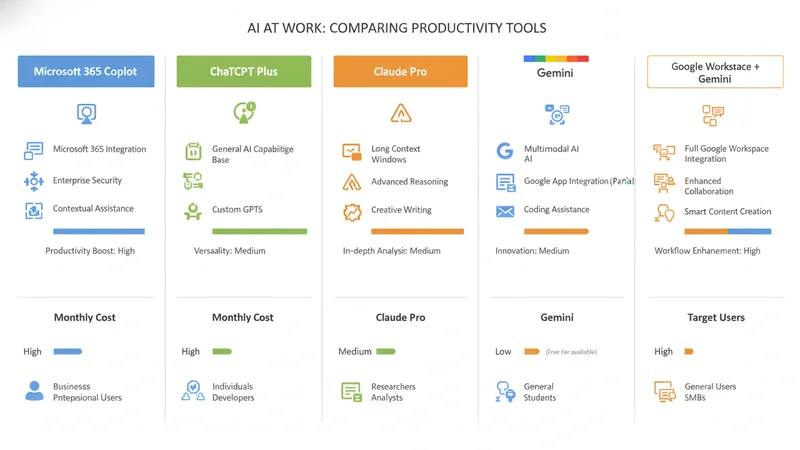
代替を検討する際の比較軸を整理します。ここでは、個人事業主が現実的に選ぶ候補として、ChatGPT・Claude・Gemini・Google Workspace+Gemini・NotebookLM の5つを取り上げます。
| ツール | 得意分野 | Office 互換 | 月額の目安 | 個人事業主との相性 |
|---|---|---|---|---|
| Microsoft 365 Copilot | Office内AI・議事録・要約 | 純正 | 高め(年契約) | Office依存が強い人 |
| ChatGPT Plus | 汎用文章・コード・画像 | ファイル貼付で対応 | 中 | 単発タスク・下書き重視 |
| Claude Pro | 長文・分析・丁寧な日本語 | ファイル貼付で対応 | 中 | 提案書・ライティング重視 |
| Gemini(Google One AI Premium) | Google連携・多言語 | Googleフォーマット中心 | 中 | Google依存が強い人 |
| Google Workspace + Gemini | Docs/Sheets 内 AI | 独自形式(.docx変換可) | 中〜高 | Office離れができる人 |
| NotebookLM | 資料要約・音声化 | 資料アップロード | 無料〜安価 | リサーチ・学習用途 |
Copilot の強みは、あくまで Office アプリの内側で完結する体験にあります。ドキュメントを開いたその画面でAIが提案してくれる利便性は、他のツールでは完全には再現できません。ただ、業務の大半が「文章の下書き+Excelでの軽い集計+メール対応」であれば、ChatGPT や Claude と Office 純正機能の組み合わせでほぼ賄えるのも事実です。
Google Workspace + Gemini への丸ごと乗り換えは、取引先とのファイル互換性さえクリアできれば、月額コストと機能のバランスが良い選択肢です。とくに、フォームやスプレッドシートを使った顧客対応や集計が中心の業種では、Google 側に寄せてしまったほうが業務がシンプルになります。
メリット・デメリットで整理する乗り換え判断
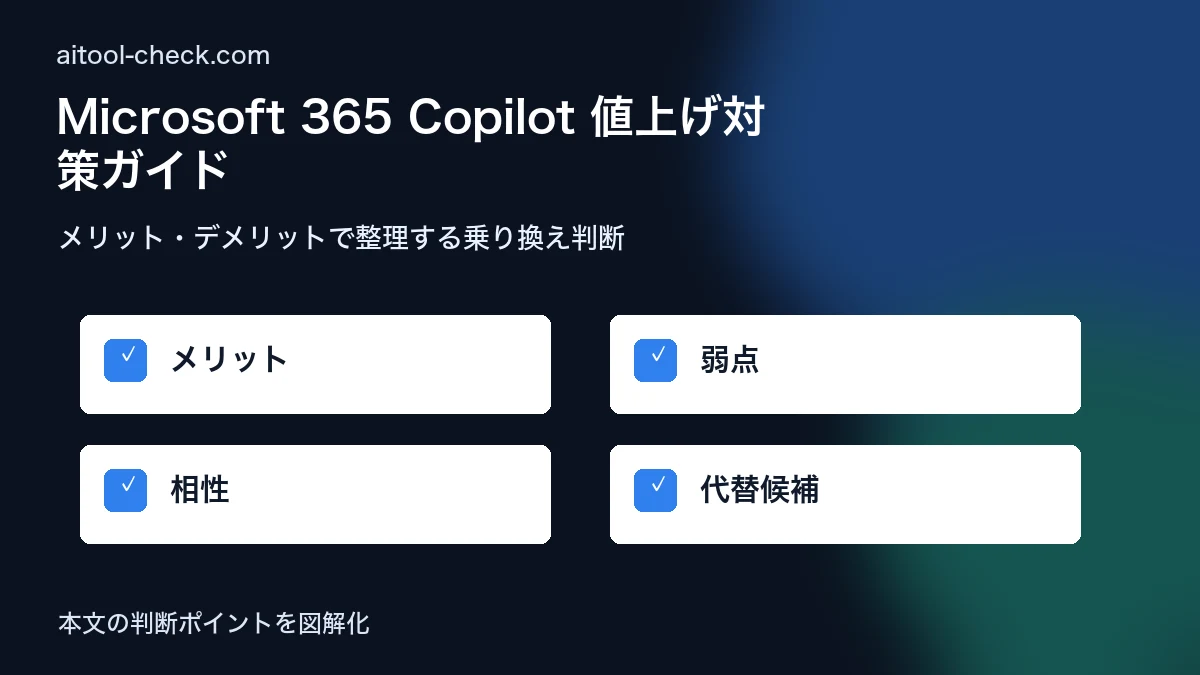
値上げ対策として乗り換えを検討する場合、それぞれの選択肢のメリットとデメリットを冷静に見比べる必要があります。
Copilot 継続のメリットは、慣れた Office 環境をそのまま使い続けられること、既存のテンプレートやマクロ、共有設定を触らなくてよいことです。デメリットは、単月コストが上がること、機能追加のたびに料金改定リスクがあることです。
ChatGPT・Claude・Gemini などの汎用AIへの部分代替のメリットは、月額が読みやすく、Copilot 単体よりも幅広いタスク(画像生成、コード、多言語翻訳など)に対応できることです。デメリットは、Office 内で完結する体験が失われ、ブラウザや別アプリとの往復が発生することです。
Google Workspace などへの丸ごと乗り換えのメリットは、AI込みの月額を一本化でき、コラボレーション機能が強化されることです。デメリットは、取引先とのフォーマット互換や、既存の Microsoft アカウント資産(OneDrive、SharePoint など)からの移行コストが発生することです。
判断のポイントは、単純な値段ではなく「業務の Office 依存度」と「移行にかかる時間コスト」の掛け算です。数千円のために移行に何日もかけるのは本末転倒なので、乗り換えを選ぶ場合は業務の再設計とセットで考えるのが望ましいです。
日本語対応
Microsoft 365 Copilot の日本語対応は、Word や Outlook の下書き生成、Teams の会議要約などで実用レベルに達しています。特に敬語やビジネスメールのトーン調整は、日本語に最適化された学習の恩恵で自然に仕上がることが多いです。
一方、ChatGPT や Claude、Gemini の日本語出力もここ数年で大きく改善しており、素の下書き作成であれば Copilot と体感で大差ない水準になっています。むしろ、複雑な条件を含む提案書やクライアント向けメールでは、Claude や ChatGPT に細かい指示を出したほうが、Copilot 一発生成より意図に近い文章が返ってくることもあります。
日本語対応の観点で言えば、Copilot でなければ絶対に困る、という状況はほぼありません。UI や操作の慣れという意味では Copilot が有利ですが、生成される文章そのもののクオリティで乗り換えを断念する理由にはならないというのが、2026年時点の実感です。
代替ツールへの乗り換え手順
具体的な乗り換えの流れを、フリーランス・個人事業主が実行しやすい順番でまとめます。
まず、直近3か月間の業務で「Copilot をどの場面で、どれくらいの頻度で使ったか」を書き出します。メール返信の下書き、議事録要約、Excel の関数提案、資料の初稿作成といった単位で洗い出すと、代替候補が絞りやすくなります。
次に、代替ツールを1つに絞って1〜2週間だけ試用します。同時に2つ以上のツールに乗り換えようとすると習熟が進まず、結局 Copilot に戻る結果になりがちです。個人的なおすすめは、まず ChatGPT か Claude のどちらかを主力に据え、Google 連携が必要なら Gemini を追加する順序です。
試用期間中は、Copilot でやっていたタスクを意識的にすべて代替ツールで実行します。ここで「これは代替が難しい」と感じた業務があれば、その部分だけ Copilot のライトプランを併用するか、業務手順そのものを見直します。
十分な手応えが得られたら、Copilot アドオンを解約し、Microsoft 365 のプランも合わせて見直します。ビジネスプランから個人プランへのダウングレードや、Microsoft 365 Basic への切り替えなど、契約全体を再構成することで、代替ツールとの合計月額が現状より下がるケースがほとんどです。
具体的な活用事例
実際にどう組み替えると、コストと業務効率のバランスが取れるかを、想定シナリオでいくつか示します。
ライター系フリーランスの例では、Copilot for Microsoft 365 を解約し、Microsoft 365 Personal(Office アプリ利用のため)+ ChatGPT Plus の組み合わせに切り替えるパターンが人気です。原稿の下書きは ChatGPT、Word での整形と納品用フォーマット調整は純正機能で行うことで、Copilot アドオン相当の月額を丸ごと圧縮できます。
コンサル・士業系の個人事業主では、資料作成と議事録が業務の中心になるため、Claude Pro を主力に据え、必要な場面だけ NotebookLM で長文資料を要約するスタイルが機能します。Office は Basic プランに落とし、Excel を頻繁に使う場合のみ Personal へ戻す、といった調整が現実的です。
EC・小売系の個人事業主では、商品説明の下書きや顧客対応メールを ChatGPT・Claude で作りつつ、集計やダッシュボード作成は Google スプレッドシート+Gemini で処理する構成が向いています。Microsoft 365 の契約自体を解約し、必要なタイミングだけ Microsoft 365 Basic を都度契約する運用でも成立します。
エンジニア系のフリーランスでは、Copilot for Microsoft 365 を切り、開発は GitHub Copilot、ドキュメントは Claude か ChatGPT、Office 系タスクはブラウザ版 Office(無料)で対応するミニマル構成が可能です。合計月額を数千円台に抑えつつ、AI活用の質はむしろ向上させられます。
Microsoft 365 Copilot を継続すべき人・乗り換えるべき人
判断の目安を整理します。
Copilot を継続すべき人は、次のような業務スタイルの人です。
- 日々の業務の8割以上を Office アプリの中で行っている
- Teams 会議が週に何本もあり、要約と議事録作成の負担が大きい
- 取引先や社内システムが SharePoint / OneDrive に強く依存している
- Copilot Studio でエージェントを組んで業務を自動化したい
乗り換え・見直しを検討すべき人は、次のような人です。
- Office よりブラウザや別アプリでの作業時間のほうが長い
- Copilot の月額アドオンが業務利益率を圧迫している
- ChatGPT や Claude、Gemini をすでに別途契約している
- 取引先とのファイル形式に強い制約がなく、Google 系にも寄せられる
複数当てはまる場合、値上げをきっかけに乗り換えを進めるほうが、長期的にコストと生産性のバランスが良くなります。逆に「継続すべき人」の条件が多く当てはまるなら、無理な乗り換えは逆効果です。
Microsoft 365 Copilot 値上げ対策の始め方
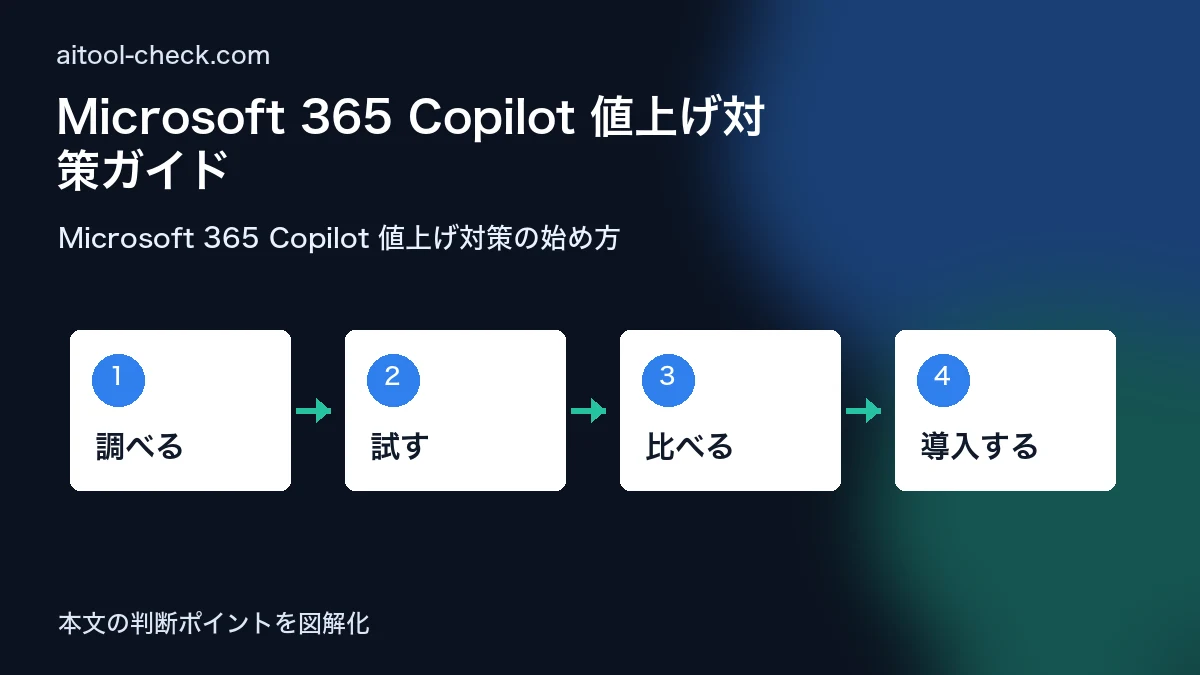
値上げ対策として最初にやるべきことは、現在の契約内容の棚卸しです。Microsoft 365 の管理画面で、契約中のプラン、アドオン、年契約 or 月契約、次回の更新日、実際の月額を明確にします。ここが曖昧なまま議論しても、削減効果が正確に見積もれません。
次に、代替候補のツールを1つだけ選び、無料枠や短期の有料試用で1〜2週間使い倒します。ChatGPT や Claude、Gemini はいずれも無料枠が充実しており、初期投資なしで感触をつかめます。試用中の効果を、時間短縮とコスト削減の両面でメモに残しておくと、後の判断材料になります。
Copilot の解約や Microsoft 365 プラン変更は、契約サイクル(月次 or 年次)に合わせるとムダが出ません。年契約の途中で解約すると違約金相当の負担が発生することがあるため、更新日直前を狙って乗り換えを実行するのが賢い進め方です。
移行後は、1か月ごとに合計月額と作業時間の変化を振り返り、必要なら再度組み替えます。AIツールのプラン改定は頻繁に発生するため、「一度決めたら3年変えない」ではなく、「四半期に1回は見直す」姿勢が長期的なコスト最適化につながります。
注意点
Copilot からの乗り換えを進める際に、押さえておくべき注意点があります。
まず、機密情報の扱いです。Microsoft 365 Copilot は法人契約のガバナンス機能を前提に設計されており、社内データを AI に読ませても外部学習に使われない設計になっています。ChatGPT や Claude、Gemini でも同等の設定は可能ですが、有料プランや個別設定が必要な場合があります。取引先の機密情報を扱う場合、乗り換え先のプランと設定を必ず確認してから運用に移してください。
次に、契約タイミングと違約金のリスクです。年契約の途中解約は、プランによっては残期間分の請求が発生します。乗り換えを決める前に、必ず契約詳細と更新条件を確認しましょう。
そして、代替ツールの継続的な料金改定リスクです。Copilot だけでなく、ChatGPT や Claude、Gemini もモデル更新に伴って料金体系が変わることがあります。「乗り換えれば永久に安くなる」わけではないため、四半期ごとの見直しを前提にした設計を心がけたほうが安全です。
よくある質問(FAQ)
Copilot をいったん解約すると、後から再契約はできますか。
はい、Microsoft のアカウントを保持していれば、いつでも再契約できます。契約プランや価格は再契約時点のものが適用されるため、値上げ後は同じプランに戻せない可能性がある点だけ注意してください。
Copilot と ChatGPT Plus を両方契約しても意味はありますか。
意味はあります。Copilot は Office 内での作業効率化、ChatGPT Plus はブラウザ上での汎用タスクと役割が異なるため、業務量が多い人は併用で相互補完できます。ただし、月額の合計は大きくなるため、費用対効果は自分のケースで検証してください。
Google Workspace への完全移行はどれくらい大変ですか。
取引先が Office 形式(.docx / .xlsx / .pptx)中心の場合、体感的な負荷は中程度です。Google Docs / Sheets / Slides は Office 形式のインポート・エクスポートに対応していますが、複雑なマクロや細かい書式は崩れることがあります。事前に、業務で頻繁に使うテンプレートを Google 側で開いて動作を確認しておくと安心です。
Copilot Pro と Copilot for Microsoft 365 の違いは何ですか。
大まかには、前者が個人向けの上位プラン、後者が法人・ビジネス向けのアドオンです。個人事業主の場合、業務用途でも Copilot Pro+Microsoft 365 Personal の組み合わせで済むケースが多く、コストを抑えたいならまずこちらの構成を検討する価値があります。
総評
Microsoft 365 Copilot の値上げは、機能向上に伴う正当な改定という側面がある一方で、個人事業主・フリーランスにとっては契約全体を見直す良いきっかけになっています。値上げに反射的に反発するのではなく、自分の業務にとってどこまで必要かを冷静に測ることが、結果的に一番のコスト削減につながります。
Office 依存度が高く、Teams 会議と資料作成が業務の中心なら、Copilot を継続してでも生産性を維持する価値があります。逆に、業務の多くが下書き作成や要約、汎用的な調査で構成されているなら、ChatGPT や Claude、Gemini への部分乗り換えで月額を数千円単位で圧縮できます。
大切なのは「継続 or 解約」の二択で考えないことです。プランのダウングレード、機能の部分代替、業務の再設計といった中間的な選択肢を組み合わせれば、値上げ後でも自分にとって最適な構成を作れます。
まとめ
Microsoft 365 Copilot の値上げ対策は、次のステップで進めるのが効率的です。まず現状の契約内容と利用実態を棚卸しし、次に代替候補を1つに絞って短期試用、そのうえで契約更新日に合わせてプランの再設計を行います。
Copilot は今も強力なツールですが、汎用AI との差は年々縮まっており、フリーランス・個人事業主レベルでは「Copilot でなければ困る」場面はかなり限定的になっています。値上げをきっかけに、AI 予算全体を見直し、自分の業務に本当に必要な組み合わせだけを残す運用に切り替えていきましょう。
代替ツール導入を検討する際は、まず ChatGPT や Claude、Gemini の無料枠から試すのが安全です。合わせて Microsoft 365 のプラン見直しも進めれば、値上げ幅以上のコスト削減と、業務効率の向上を同時に実現できます。


コメント