PR: 本記事にはアフィリエイトリンクが含まれます。掲載内容や評価は執筆者の実際の使用体験に基づいており、報酬の有無で評価を変えていません。詳細は免責事項をご確認ください。
Pictoryとは?
Pictory(ピクトリー)は、2019年にイギリスで設立されたAI動画生成サービスです。テキスト・ブログ記事のURL・スクリプトを入力するだけで、ストック映像・BGM・字幕を自動で組み合わせた動画を生成します。アバターを使わないテキストtoビデオの分野で特に評価されており、ブログコンテンツを動画に変換するツールとして多くのコンテンツマーケターに利用されています。
2026年現在、100万人以上のユーザーが利用しており、特にブログ運営者やコンテンツマーケターに支持されています。HeyGenやSynthesiaのようなAIアバター系ツールとは異なり、ナレーション付きの映像コンテンツを自動生成することに特化しています。
フリーランスとして実際にPictoryを使ってみると、まずブログ記事のURL入力だけで動画の下書きが自動生成される操作感に驚かされます。既存のブログ記事や原稿を動画フォーマットでも配信したいコンテンツクリエイターにとって、制作の手間を大幅に省けるツールです。
Pictoryの主な機能
スクリプトから動画生成(Script to Video)
Pictoryの中核機能の一つが「Script to Video」です。テキストスクリプトを入力すると、内容に関連するストック映像・BGM・字幕が自動で組み合わされ、動画の構成が提案されます。
操作の流れは次のとおりです。テキストをペーストします。Pictory AIが文章をシーンごとに分割し、各シーンに関連するストック映像をマッチングします。プレビューで確認し、気に入らない映像は差し替えます。ナレーション音声を設定して書き出すと動画ファイルが完成します。
1,500万点以上のロイヤリティフリーのストック映像・画像ライブラリが内蔵されているため、素材調達の手間が省けます。ナレーションはAI音声(ElevenLabsの技術を含む)または自分で録音した音声を使用できます。
完全な動画を0から手作りするのではなく、「テキストコンテンツを動画フォーマットに変換する」という用途に特化しています。
ブログ記事URLから動画生成(Article to Video)
Pictoryの最も特徴的な機能が「Article to Video」です。ブログ記事のURLを入力するだけで、記事の内容を自動的に読み取り、ストック映像・テキストハイライト・BGMを組み合わせた動画が自動生成されます。
すでに公開済みのブログ記事を動画コンテンツとしても配信したい場合、URLを貼るだけで動画の素材が揃います。YouTubeへの投稿やSNSでの動画配信に活用できます。
既存の記事ストックを動画コンテンツとして再活用したいコンテンツクリエイターにとって、大きな時間節約になります。10本のブログ記事があれば10本の動画を短時間で量産できます。
ただし、生成された動画はそのまま使えるものではなく、映像の差し替えや字幕の修正、ナレーション調整が必要です。完成品というよりも「よくできた素材」として扱う方が現実的です。
既存動画のハイライト切り出し(Video to Highlights)
Pictoryには、長尺動画からハイライト部分を自動抽出してショート動画を生成する機能もあります。
30〜60分のウェビナーや講義動画をアップロードすると、Pictory AIが重要な箇所を検出し、2〜3分程度のサマリー動画を自動生成します。長尺コンテンツをSNS向けのショートクリップに変換する用途に適しています。
YoutTubeのロング動画からYouTube Shorts向けの短尺クリップを生成する、ウェビナー録画からダイジェスト版を作るといった使い方ができます。
自動字幕生成
Pictoryは動画に自動で字幕を追加する機能を持っています。AIが音声を認識して字幕テキストを生成し、動画に組み込みます。
字幕のフォント・色・サイズ・位置はカスタマイズ可能です。SNS向け動画はサウンドオフで視聴されることが多いため、字幕の有無はエンゲージメントに影響します。
生成された字幕は手動で修正でき、誤認識した箇所を簡単に編集できます。
チームコラボレーション機能
Teamsプランではチームメンバーを招待して動画プロジェクトを共同編集できます。コメント機能でフィードバックをやり取りしながら、複数人で動画の仕上げ作業ができます。
フリーランスとしてクライアントの動画制作を請け負う場合、クライアントをTeamsプランに招待してレビューと修正指示をもらうワークフローを組めます。
Pictoryの料金プラン
| 確認項目 | 無料・低価格で見る点 | 有料プランで見る点 | 判断基準 |
|---|---|---|---|
| 月額料金 | 無料枠・初期費用 | 上限緩和・商用機能 | 回収できる作業量か |
| 利用制限 | 回数・文字数・書き出し制限 | 上限・優先処理 | 日常利用に足りるか |
| 商用利用 | 規約確認が必要 | 商用権利が明確か | 納品物に使えるか |
| サポート | 自己解決中心 | 優先サポート | 業務停止リスクを下げるか |
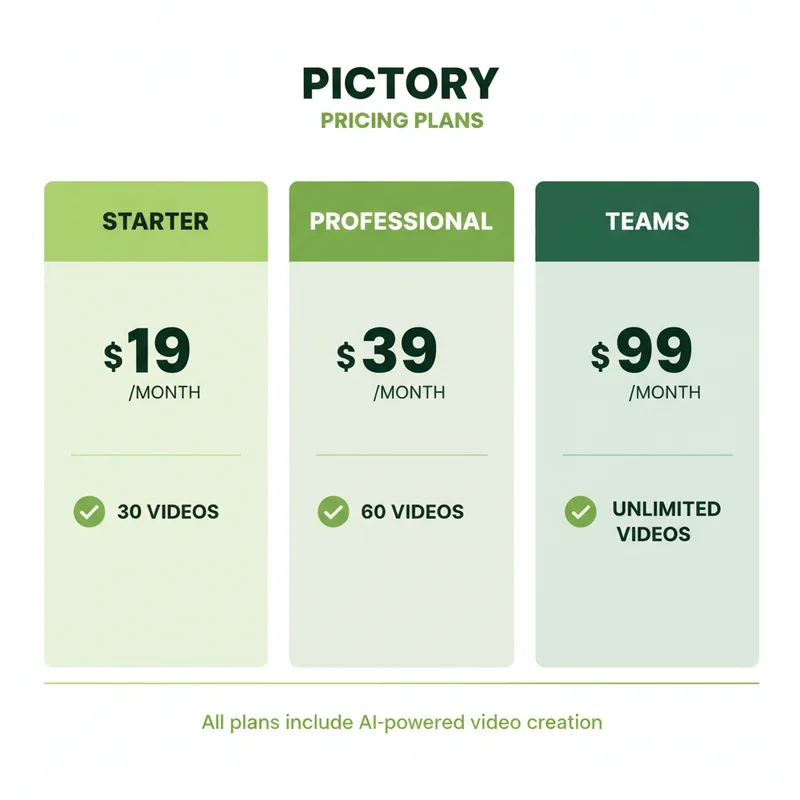
| プラン | 月額(月払い) | 年払い時の月換算 | 動画生成本数 | 主な特徴 |
|---|---|---|---|---|
| 無料トライアル | $0 | — | 3本(透かしあり) | 主要機能を試用可能 |
| Starter | $19 | $15 | 30本/月 | 商用利用可・透かしなし |
| Professional | $39 | $29 | 60本/月 | Brand Kit・カスタムフォント |
| Teams | $99 | $74 | 無制限・3ユーザー | チーム共有・コラボ機能 |
Starterプランは月$19(年払いで$15)と、AIビデオツールの中では比較的安価なエントリープランです。月30本の動画生成枠は、定期的にブログ記事を動画化するコンテンツクリエイターには十分な量です。
AI音声合成サービスのElevenLabsとのパートナーシップにより、高品質なナレーション音声を使えます。ナレーション品質を重視する場合はProfessionalプラン以上が推奨されます。
年払いにすると約20〜25%割引になります。継続利用を前提にするなら年払いの方が経済的です。
Pictoryのメリット・デメリット
メリット
Article to Video機能により、既存のブログ記事を動画フォーマットに変換できます。テキストコンテンツと動画コンテンツを並行して配信したいクリエイターにとって、大きな工数削減になります。
1,500万点以上のロイヤリティフリー素材が内蔵されているため、素材の購入・管理が不要です。動画制作に必要なビジュアル素材をPictory内で完結できます。
Starterプランの月$19という価格は、AIビデオツールの中でも低価格帯です。ブログ運営者が動画配信も始めたい場合、初期コストを抑えながら試せます。
自動字幕生成・ハイライト抽出・スクリプト生成と、動画コンテンツ制作の複数の工程をカバーしています。
デメリット
アバター動画は生成できません。HeyGenやSynthesiaのようにAIアバターが話す動画ではなく、ストック映像とテキストを組み合わせる形式が基本です。顔出しに近い動画表現が必要な場合は別のツールを検討する必要があります。
自動生成された映像と内容の関連性がずれることがあります。テキストの内容と映像の選択が一致しない場合は手動での差し替えが必要で、完全自動ではありません。
日本語コンテンツへの対応はあるものの、ストック映像の多くは欧米向けのビジュアルです。日本語の記事を動画化した場合、映像と内容の乖離が英語コンテンツより起きやすいです。
Pictoryの日本語対応
Pictoryは日本語に対応しています。日本語テキストの入力・字幕生成・ナレーション音声の生成が可能です。
ただし、日本語コンテンツを入力した際に選択されるストック映像は英語向けのビジュアルが多く、日本語の内容と映像のマッチング精度は英語コンテンツより劣ります。日本語記事をそのまま入力した場合、映像の手動差し替えが多く発生します。
インターフェースは英語のみです。操作自体はシンプルなため、英語が苦手でも習得しやすいです。
HeyGen・Synthesiaとの比較
| 比較項目 | 確認ポイント | 見るべき理由 | 判断目安 |
|---|---|---|---|
| 機能範囲 | 必要な作業をどこまで任せられるか | 導入後の手戻りを減らすため | 主要業務の7割以上をカバー |
| 日本語対応 | 入力・出力・管理画面の使いやすさ | 日々の運用負荷に直結 | 修正が少なく済む |
| 商用利用 | 規約・ライセンス・出力物の扱い | 納品や広告利用で重要 | 用途が明記されている |
| 継続コスト | 月額・従量課金・追加費用 | 利益率を守るため | 案件単価で回収できる |
| 比較項目 | Pictory | HeyGen | Synthesia |
|---|---|---|---|
| AIアバター | なし | あり | あり |
| テキスト→映像動画 | あり(コア機能) | なし | なし |
| ブログURL→動画 | あり | なし | なし |
| 動画翻訳 | なし | あり | なし |
| 月額(中級) | $39 | $89 | $89 |
| 無料プラン | 3本(透かしあり) | 1分(透かしあり) | 1ビデオ |
Pictoryはアバターを使わない映像動画の生成・ブログ記事の動画化に特化しており、HeyGen・Synthesiaとは用途が明確に異なります。アバターが必要ならHeyGen/Synthesia、テキストや記事を映像動画に変換したいならPictoryという使い分けになります。
Pictoryの始め方
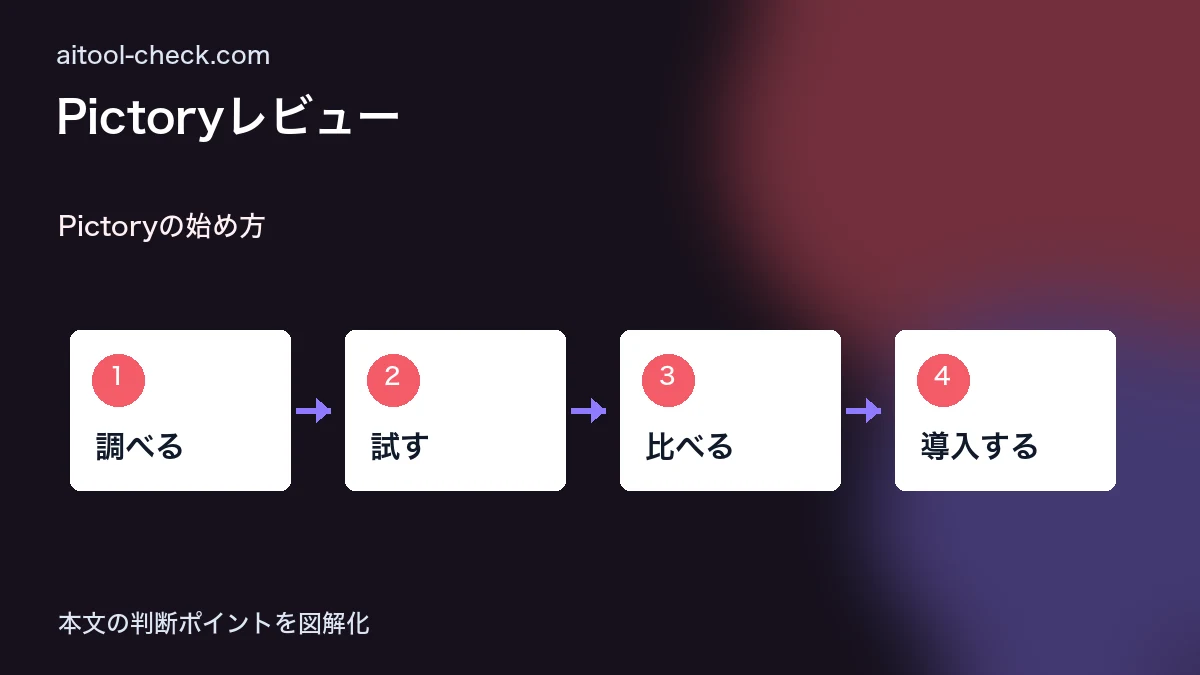
Pictoryを使い始める手順を説明します。
まず公式サイトにアクセスして「Try for free」をクリックします。Googleアカウントまたはメールアドレスで登録します。クレジットカードの登録は不要で、3本まで無料で動画を生成できます。
登録後、ダッシュボードで使用する機能を選択します。ブログ記事を動画化したい場合は「Article to Video」を選んで記事のURLを入力します。スクリプトから作る場合は「Script to Video」にテキストをペーストします。
Pictory AIが自動で動画の構成を提案したら、映像・音声・字幕を確認して必要に応じて修正します。満足できたら「Download」から動画ファイルを書き出します。
まず既存のブログ記事URLを1本入力して、どのような動画が生成されるか確認するのが最もわかりやすい使い始め方です。
こんな人に向いている
ブログ記事を書いており、同じコンテンツを動画でも配信したいフリーランス・個人事業主に最もフィットします。Article to Videoを使えば、既存記事を動画フォーマットに変換する工数を大幅に削減できます。
YouTubeやSNSで定期的に動画コンテンツを配信したいが、動画編集に時間をかけたくないクリエイターにも向いています。ストック映像を活用した解説動画・紹介動画を短時間で量産できます。
ウェビナーや講義の長尺動画を持っており、ショートクリップとして再配信したい場合にも有効です。Video to Highlights機能を活用することで、長尺コンテンツの価値を最大化できます。
一方、AIアバターが話す形式の動画を作りたい場合や、日本語コンテンツで映像とのマッチング精度を重視する場合は、他のツールの方が適しています。
よくある質問(FAQ)
Pictoryは日本語コンテンツに対応していますか?
日本語入力・字幕・ナレーションに対応しています。ただし、ストック映像の選択は英語コンテンツに最適化されているため、日本語記事を入力した場合は映像の手動差し替えが多く発生します。
Article to Videoは何本の記事でも使えますか?
Starterプランは月30本、Professionalプランは月60本の動画生成が上限です。Teamsプランは無制限です。
生成された動画の著作権はどうなりますか?
Starterプラン以上で生成した動画は商用利用可能です。内蔵のストック素材も商用ライセンスが含まれています。
HeyGenやSynthesiaと何が違いますか?
PictoryはAIアバターを使わない映像動画の生成に特化しています。ブログ記事・テキストスクリプト・既存動画を入力として、ストック映像を組み合わせた動画を生成します。アバターが話す形式の動画はHeyGen・Synthesiaが対応しています。
フリーランスの活用事例
SEOブログを運営しているフリーランスライターが、公開済みの記事をPictoryでYouTube動画に変換して配信することで、同じコンテンツから複数チャンネルでの流入を獲得するケースがあります。
Webマーケティングのコンサルタントが、ウェビナー録画のハイライトをPictoryで切り出してSNS投稿用のショートクリップを量産し、リード獲得に活用するケースも増えています。
オンラインコースを販売している個人事業主が、コースの一部をPictoryで短い解説動画に変換してYouTubeで無料公開し、有料コースへの誘導に使う事例もあります。
注意点
自動生成された動画は「素材の組み合わせ」であり、そのまま公開できる完成品ではありません。映像と内容のマッチングを確認し、必要な修正を加えた上で公開することをすすめます。
ストック映像は英語コンテンツに最適化されています。日本語の記事・スクリプトを動画化する際は、映像の差し替えに追加の時間が必要なことを見込んでおく方が現実的です。
生成された動画に使用される音楽・映像素材のライセンスは商用利用可能ですが、外部で調達した素材を追加でMixする場合は、その素材のライセンスを別途確認する必要があります。
総評
Pictoryは、テキストコンテンツを動画フォーマットに変換することに特化したツールです。ブログ記事の動画化・スクリプトからの動画生成・長尺動画のハイライト切り出しという用途では、HeyGenやSynthesiaでは代替できない機能を持っています。
Starterプランの月$19という価格は、AIビデオツールの中でも低価格帯です。ブログコンテンツを動画でも展開したいフリーランスが試す入口として最適なコスト感です。
日本語コンテンツへの対応は発展途上ですが、英語コンテンツを動画化する用途や、動画制作に使う時間を減らしたい場合には十分に実用的なツールです。
まとめ:ブログを動画化したいなら最有力
Pictoryは、テキストやブログ記事を動画に変換するワークフローを自動化するツールです。
同じコンテンツを複数フォーマットで配信したい、動画制作の工数を削減したい、長尺動画を短いクリップに変換したいという課題があれば、まず3本の無料トライアルで試してみてください。
pictory

コメント