PR: 本記事にはアフィリエイトリンクが含まれます。掲載内容や評価は執筆者の実際の使用体験に基づいており、報酬の有無で評価を変えていません。詳細は免責事項をご確認ください。
Figma AIとは?
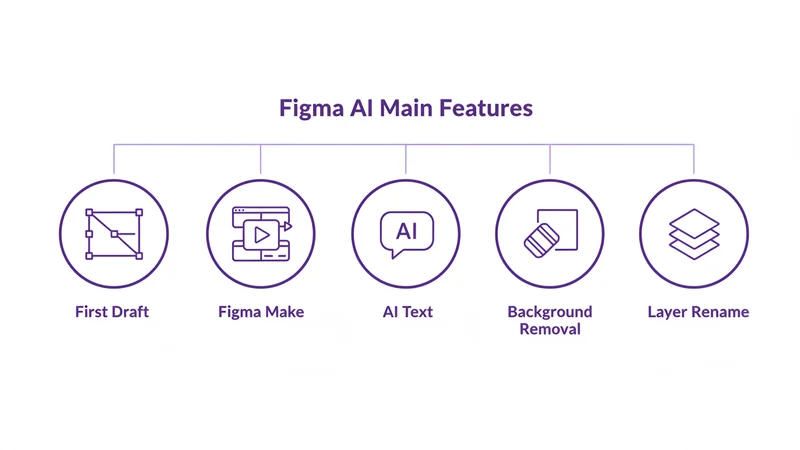
Figma AI は、ブラウザベースのデザインツール Figma に統合されたAI機能群です。2024年にベータ版として登場し、2025年7月にすべての有料プランで正式提供が開始されました。2026年4月現在、Make Designs(First Draft)、AI Prototype、テキスト自動生成、背景除去、レイヤー自動整理など、デザインワークフローの各工程をAIで効率化する機能が揃っています。
フリーランスのUI/UXデザイナーにとって、Figma AI の価値は「初期デザインの立ち上げ速度」にあります。クライアントからの要件を受けて、ゼロからワイヤーフレームを引く工程が最も時間を消費しますが、Figma AI の First Draft 機能を使えば「ECサイトのトップページ、検索バー付き」のようなプロンプトで基本レイアウトが数秒で生成されます。そこから自分のデザインシステムに合わせて調整する流れで、初期工程の時間を大幅に短縮できます。
日本語のUIデザインにも対応しており、プロンプトは英語で入力する必要がありますが、生成されたデザイン上のテキストを日本語に差し替えたり、AI テキスト生成で日本語コンテンツを挿入したりすることが可能です。Figma 自体が日本語インターフェースに対応しているため、AI機能も日本語環境で違和感なく使えます。
Figma AIの主な機能
First Draft(旧Make Designs)
First Draft は、テキストプロンプトからデザインの初稿を自動生成する機能です。テンプレートとして Basic App、App Wireframe、Basic Site、Site Wireframe の4種類が用意されており、用途に応じて選択します。
プロンプト入力後、AIがレイアウト・コンポーネント・テキスト・画像配置を含むデザインを生成します。生成後はクイックアクションでテーマ変更、スペーシング調整、角丸の変更などをワンクリックで適用でき、追加プロンプトで細部を調整することも可能です。
フリーランスの実務では、打ち合わせ直後に First Draft で3パターンほどラフを生成し、方向性の確認に使う運用が効率的です。ゼロから作るより速く、修正指示も具体的になるため手戻りが減ります。
Figma Make(プロトタイプ生成)
Figma Make は、プロンプトからインタラクティブなプロトタイプを生成する機能です。デザインだけでなく、画面遷移・ロジック・構造までAIが自動生成し、実際に動くプロトタイプとしてクライアントやチームに共有できます。
2026年1月のアップデートで、Figma Make のプロトタイプを Figma Design、FigJam、Figma Slides に埋め込む機能が追加されました。さらに2026年4月には Make kits と Make attachments が登場し、自分のデザインシステムのコンポーネント・データ・制約をコンテキストとして取り込めるようになりました。これにより、生成されるプロトタイプがデザインシステムに準拠した状態で出力されます。
フリーランスにとって「動くプロトタイプ」を提案段階で見せられるのは大きな武器です。クライアントの理解度が上がり、受注率向上にもつながります。
AIテキスト生成
デザインモック上のテキストを自動生成する機能です。Lorem ipsum(ダミーテキスト)の代わりに、デザインのコンテキストに合わせたリアルなテキストをAIが生成します。文章の長さやトーンの調整、翻訳もデザイン上で直接行えます。
フリーランスの納品物では、ダミーテキストのまま渡すとクライアントに伝わりにくいケースがあります。AIテキスト生成でリアルなコピーを入れた状態で提出すると、完成イメージが伝わりやすく、フィードバックの質も上がります。
背景除去
デザイン上の画像からワンクリックで背景を除去する機能です。従来は Photoshop や remove.bg など外部ツールで処理してから Figma に配置していた工程が、Figma 内で完結します。
バナーデザインやLP制作で素材画像の背景を抜く作業は頻繁に発生するため、この機能だけでも1案件あたり数十分の時間短縮になります。
レイヤー自動リネーム
ワンクリックですべてのレイヤー名をコンテキストに合わせて自動整理する機能です。「Frame 1」「Rectangle 5」のような意味のない名前が、コンテンツに即した名前に一括変換されます。
開発者へのハンドオフ時にレイヤー名が整理されていると、実装側の作業効率が上がります。納品前のレイヤー整理は手作業だと地味に時間がかかりますが、AIによる自動リネームで数秒で完了します。
類似デザイン検索
画像をアップロードすると、チーム内の既存デザインから類似するものを検索する機能です。過去のプロジェクトの参考デザインを素早く見つけられます。
Figma AIの料金プラン
| 確認項目 | 無料・低価格で見る点 | 有料プランで見る点 | 判断基準 |
|---|---|---|---|
| 月額料金 | 無料枠・初期費用 | 上限緩和・商用機能 | 回収できる作業量か |
| 利用制限 | 回数・文字数・書き出し制限 | 上限・優先処理 | 日常利用に足りるか |
| 商用利用 | 規約確認が必要 | 商用権利が明確か | 納品物に使えるか |
| サポート | 自己解決中心 | 優先サポート | 業務停止リスクを下げるか |
| プラン | 月額(年払い) | AIクレジット/月 | 備考 |
|---|---|---|---|
| Starter(無料) | $0 | 500(1日150上限) | ファイル3つまで |
| Professional | $15/月(年払い$12) | 3,000 | 無制限ファイル |
| Organization | $55/月(年払いのみ) | 3,500 | SSO対応 |
| Enterprise | $90/月(年払いのみ) | 4,250 | マルチIdP対応 |
Figma AI はクレジット制で、各機能の使用にクレジットを消費します。無料の Starter プランでも月500クレジットが付与されるため試用は可能です。ただしファイル数が3つに制限されるため、実務で継続利用するなら Professional プラン以上が前提です。
追加クレジットパックも購入可能で、5,000クレジット/$120/月から用意されており、2026年Q2からは従量課金($0.03/クレジット)も利用可能です。
フリーランスデザイナーの場合、Professional プラン($15/月・年払い$12/月)で月3,000クレジットあれば、First Draft やテキスト生成を日常的に使っても十分足りるケースがほとんどです。
Figma AIのメリット・デメリット
メリット
デザインワークフローに自然に統合されている点が最大の強みです。外部のAIツールでデザインを生成して Figma にインポートする手間がなく、Figma 内でプロンプト→生成→編集→納品まで一貫して作業できます。
First Draft とFigma Make の組み合わせで、ワイヤーフレームからプロトタイプまでの初期工程が大幅に短縮されます。クライアントへの提案スピードが上がり、競合フリーランスとの差別化になります。
デザインシステムとの連携が優秀です。自分のスタイルライブラリやコンポーネントをコンテキストとして渡せるため、AIが生成するデザインがブランドガイドラインに沿った状態で出力されます。
Figma 自体がブラウザベースでチーム共有に強いため、AIで生成したデザインをそのままクライアントやエンジニアと共有できます。
デメリット
AIクレジット制のため、ヘビーに使うとクレジットが不足する可能性があります。特に複数案件を並行するフリーランスの場合、月3,000クレジット(Professional)では足りなくなるケースがあります。追加クレジットのコストも考慮が必要です。
プロンプトは英語入力が基本です。日本語でプロンプトを入力しても動作しますが、英語の方が精度が高い傾向があります。英語が苦手な場合、翻訳ツールを併用する手間が発生します。
生成されたデザインはそのまま納品レベルにはなりません。あくまで「初稿」であり、フォント・カラー・余白・コンポーネントの統一など、手作業での調整が必須です。AIに過度な期待をすると逆に非効率になります。
Figma のAI機能は Figma 内でしか使えないため、Adobe XD や Sketch から移行していないデザイナーにとっては、ツール自体の乗り換えコストが障壁になります。
Figma AIの日本語対応
Figma のインターフェースは日本語に対応しています。メニュー・ヘルプ・設定画面が日本語で表示されるため、操作で困ることはありません。
AI機能については、プロンプト入力は英語推奨ですが、日本語でもある程度動作します。生成されたデザイン上のテキストは日本語に差し替え可能で、AIテキスト生成も日本語コンテンツの生成に対応しています。テキストのトーン調整や翻訳もデザイン上で直接行えます。
Figma の公式ヘルプやトレーニング教材は日本語版が提供されており、2026年版の日本語教材もFigmaコミュニティで公開されています。日本語での学習リソースは充実しています。
競合ツールとの比較
| 比較項目 | 確認ポイント | 見るべき理由 | 判断目安 |
|---|---|---|---|
| 機能範囲 | 必要な作業をどこまで任せられるか | 導入後の手戻りを減らすため | 主要業務の7割以上をカバー |
| 日本語対応 | 入力・出力・管理画面の使いやすさ | 日々の運用負荷に直結 | 修正が少なく済む |
| 商用利用 | 規約・ライセンス・出力物の扱い | 納品や広告利用で重要 | 用途が明記されている |
| 継続コスト | 月額・従量課金・追加費用 | 利益率を守るため | 案件単価で回収できる |
| 比較項目 | Figma AI | Canva AI | Framer AI |
|---|---|---|---|
| 対象ユーザー | UI/UXデザイナー | 非デザイナー〜全般 | Webデザイナー |
| デザインシステム連携 | 強力 | 限定的 | 中程度 |
| プロトタイプ生成 | あり(Figma Make) | なし | あり(Web公開可) |
| AI画像生成 | 背景除去のみ | Magic Design あり | 画像生成あり |
| 開発者ハンドオフ | Dev Mode あり | なし | コード書き出し |
| 月額(個人) | $15(Professional) | $15(Canva Pro) | $15(Mini) |
Figma AI の強みは、デザインシステムとの連携とプロトタイプ生成の統合です。コンポーネントライブラリをAIのコンテキストに渡せるため、ブランドに沿ったデザインが生成される点で、他ツールと差別化されています。
Canva AI は非デザイナーでも使える手軽さが魅力ですが、UI/UXデザインの実務ではコンポーネント管理やDev Modeが不足します。Framer AI はWebサイトの公開まで一気通貫で行える強みがありますが、アプリUIの設計やチーム連携では Figma に及びません。
UI/UXデザインなら Figma AI、マーケティング素材なら Canva AI、Webサイト公開なら Framer AI という使い分けが実務的です。
Figma AIの始め方
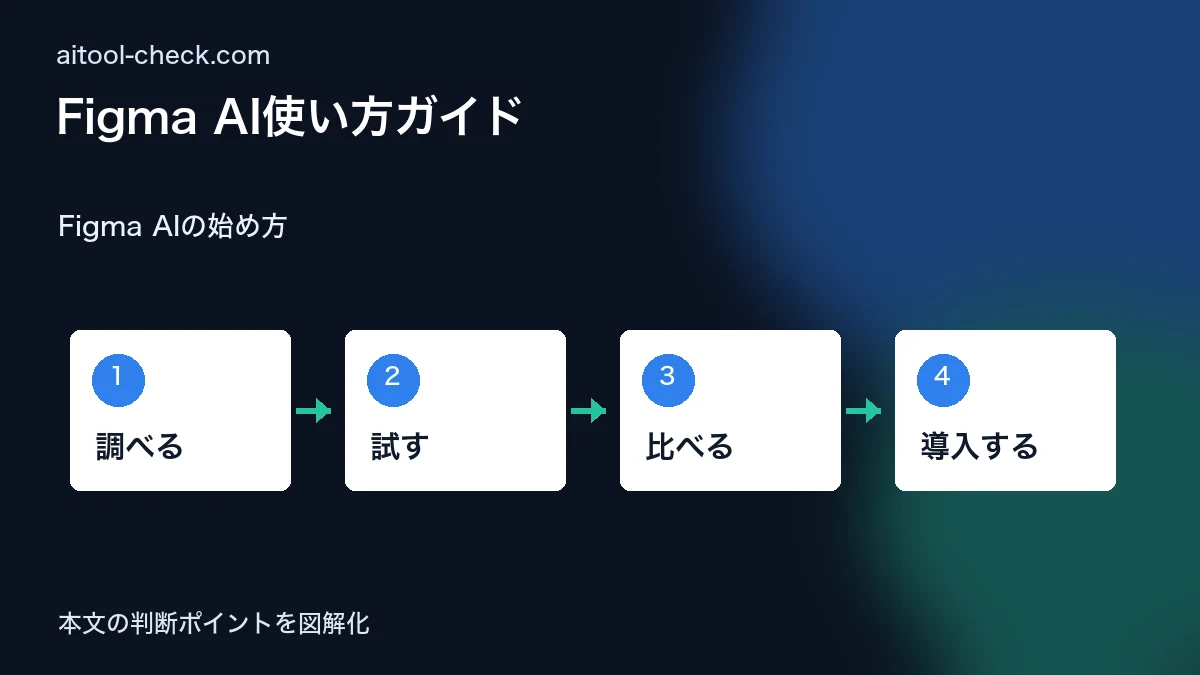
Figma のアカウントを作成します(figma.com)。ブラウザ上で動作するため、インストール不要です。デスクトップアプリもありますが、ブラウザ版で全機能が使えます。
Starter(無料)プランでもAIクレジットが月500付与されるため、まず無料で試してみてください。新規ファイルを作成し、右クリックメニューまたはツールバーから「First Draft」を選択します。テンプレート(Basic App / App Wireframe / Basic Site / Site Wireframe)を選び、プロンプトを入力して生成します。
生成結果を確認し、クイックアクションでテーマ・スペーシング・角丸を調整します。追加プロンプトで細部を修正し、自分のデザインファイルにコピーして本格的な制作に入ります。
本格的に使う場合は Professional プラン($15/月)にアップグレードし、月3,000クレジットで運用します。自分のスタイルライブラリを登録してAIのコンテキストに設定すると、生成されるデザインの品質が上がります。
こんな人に向いている
フリーランスのUI/UXデザイナーに最も向いています。クライアントへの提案初期段階で複数パターンのワイヤーフレームを素早く生成し、方向性を確定させるワークフローで、案件の進行速度が向上します。
Web制作フリーランスにも適しています。LPやコーポレートサイトの初期レイアウトを First Draft で生成し、クライアントの要件に合わせて調整する運用で、制作時間を短縮できます。
開発者と連携するデザイナーにも有用です。レイヤー自動リネームとDev Modeの組み合わせで、ハンドオフの品質が向上し、実装側からの差し戻しが減ります。
一方、印刷物中心のグラフィックデザイナーには向きません。Figma AI はUI/UXとWebデザインに特化しており、印刷デザインには Adobe Illustrator の方が適しています。SNS投稿やプレゼン資料だけなら Canva AI の方が手軽です。
よくある質問(FAQ)
Figma AI は無料で使えますか?
Starter プラン(無料)で月500クレジットが付与されるため、無料で試せます。ただしファイル数が3つに制限されるため、本格利用には Professional プラン($15/月)以上が必要です。
日本語でプロンプトを入力できますか?
日本語入力も動作しますが、英語の方が生成精度が高い傾向があります。英語でプロンプトを入力し、生成後のテキストを日本語に差し替える運用がおすすめです。
生成したデザインの著作権は?
Figma の利用規約上、Figma AI で生成したデザインの権利はユーザーに帰属します。クライアントへの納品物に含めることが可能です。
AIクレジットが足りなくなったら?
追加クレジットパックを購入できます。5,000クレジット/$120/月から用意されており、2026年Q2からは従量課金($0.03/クレジット)も利用可能です。
Figma Make と First Draft の違いは?
First Draft はデザインの初稿(静的なレイアウト)を生成する機能、Figma Make はインタラクティブなプロトタイプを生成する機能です。First Draft で方向性を決め、Figma Make でプロトタイプに仕上げる流れが効率的です。
フリーランスの活用事例
UI/UXデザイナーが、クライアントの初回ヒアリング後にFirst Draftで3パターンのワイヤーフレームを生成し、翌日の打ち合わせで提示した事例があります。従来は3パターンの作成に1日かかっていたものが、30分で完了しました。
Web制作フリーランスが、LP案件でFigma Makeのプロトタイプを提案に含めた結果、受注率が上がったケースもあります。動くプロトタイプで「完成イメージが湧かない」というクライアントの不安を解消できた点が大きかったようです。
レイヤー自動リネームを納品前のルーティンに組み込むフリーランスもいます。「レイヤー名がわかりにくい」という開発チームからのフィードバックがなくなり、納品品質の評価が向上しています。
注意点
AIクレジットの消費量に注意が必要です。First Draft の生成、テキスト生成、背景除去など、各操作でクレジットを消費します。月の後半でクレジットが枯渇しないよう、使用量を意識してください。Professional プランの月3,000クレジットで足りない場合は、追加パックの購入を検討します。
AI生成デザインをそのまま納品しないでください。First Draft や Figma Make で生成されるデザインは「出発点」であり、フォント選定・カラー調整・余白の最適化・コンポーネントの統一など、デザイナーとしての判断と調整が必須です。AIに任せきりにすると、品質の低い成果物になりかねません。
Figma AI の機能は頻繁にアップデートされます。2026年4月時点で Make kits や Figma Weave など新機能が追加されています。公式リリースノートを定期的にチェックしてください。
クライアントとの契約でAIツールの使用に制限がある場合は、事前に確認してください。デザインの独自性やAI生成物の取り扱いについて、契約書に明記されているケースが増えています。
総評
Figma AI は、フリーランスのUI/UXデザイナーにとって制作効率を引き上げる実用的なAI機能群です。First Draft でワイヤーフレームを素早く立ち上げ、Figma Make でプロトタイプを生成し、テキスト生成・背景除去・レイヤー整理で細部を仕上げる。デザインワークフローの各工程にAIが組み込まれており、外部ツールへの行き来が不要な点が優秀です。
デザインシステムとの連携も強力で、コンポーネントライブラリをAIのコンテキストに渡せるため、生成結果がブランドに沿った状態になります。Professional プラン($15/月)のコストも、制作時間の短縮を考えれば回収できる投資です。
まとめ:デザイン制作を効率化する
Figma AI は、UI/UXデザインのワークフローにAIを統合した実用的な機能群です。
ワイヤーフレームの立ち上げを高速化したい、クライアントへの提案にプロトタイプを含めたい、レイヤー整理やテキスト生成の手作業を減らしたいなら、まず Starter プラン(無料・月500クレジット)で First Draft を試してみてください。
コメント