PR: 本記事にはアフィリエイトリンクが含まれます。掲載内容や評価は執筆者の実際の使用体験に基づいており、報酬の有無で評価を変えていません。詳細は免責事項をご確認ください。
Microsoft Copilotとは?
Microsoft Copilotは、Microsoftが提供するAIアシスタントです。Word・Excel・PowerPoint・Outlook・Teamsといった Microsoft 365アプリに統合されており、日常の業務ツールの中でAI機能を使えます。
もともとはBing Chatとして2023年に登場し、その後「Microsoft Copilot」に名称変更されました。2024年以降はMicrosoft 365への統合が進み、Office系アプリの中でAIが直接支援してくれる形に進化しています。ChatGPTのようなチャット型AI単体としても使えますが、Copilotの本領はWord・Excel・PowerPointなどのOfficeアプリ内で動作する「Microsoft 365 Copilot」にあります。
個人事業主として実際に使ってみると、普段使っているOfficeアプリの中でAIが動くため、別のAIツールを開いてコピーペーストする手間がありません。請求書のExcel計算式作成、提案書のWord文章生成、プレゼンのPowerPointスライド作成まで、Officeユーザーならワークフローを変えずにAI支援を受けられる点が最大の利点です。
Microsoft Copilotの主な機能
Word Copilot:文章作成・編集・要約
Word内でCopilotアイコンをクリックすると、AIによる文章生成・書き換え・要約が使えます。
「提案書のドラフトを書いて」と指示すると、文書構成を含むドラフトが生成されます。既存の文章を選択して「もっと簡潔にして」「フォーマルなトーンに変えて」と指示すれば、文体の変更もできます。長い議事録を「要点だけまとめて」と依頼すれば、箇条書きの要約に変換してくれます。
個人事業主にとって特に便利なのは、クライアントへのメール文面やプレゼン原稿のドラフト生成です。ゼロから文章を書く負担が減り、AIのドラフトを土台にして修正・調整するワークフローに切り替えられます。
Excel Copilot:データ分析・数式生成
Excel内のCopilotでは、自然言語でデータの分析や数式の作成ができます。
「売上の月別推移をグラフにして」と指示すれば、適切なグラフを自動生成します。「この表から利益率が最も高い商品を抽出して」と聞けば、フィルタリングと並べ替えを自動実行します。VLOOKUP・SUMIFS・PIVOTテーブルなど、関数を覚えていなくてもCopilotに日本語で指示すれば数式を作ってくれます。
確定申告用の経費データ整理や、クライアント別の売上管理表の作成で使えます。Excelの関数に詳しくない個人事業主でも、自然言語で「月ごとの経費合計を出して」と言えば結果が得られます。
PowerPoint Copilot:スライド自動生成
PowerPoint内のCopilotでは、テキストの指示やWordファイルからスライドを自動生成できます。
「AI活用の提案書を10枚のスライドで作って」と指示すると、構成・レイアウト・デザインを含むスライドが生成されます。既存のWord文書を読み込ませて「この内容をプレゼン用スライドにして」と指示することもできます。
フリーランスのクライアント提案やセミナー資料の作成に使えます。スライドのデザインはMicrosoftのテンプレートがベースになるため、最低限の見栄えは保証されます。ただし、デザイン品質を求める場合はGamma AIやBeautiful.aiなど専用ツールの方が優れています。
Outlook Copilot:メール作成・要約
Outlook内のCopilotでは、メールの下書き生成や長いスレッドの要約ができます。
受信トレイの複数メールを「このスレッドの要約を作って」と指示すれば、やり取りの要点を整理してくれます。返信メールも「丁寧に断りの返信を書いて」「見積もり金額を提示する返信」などの指示で下書きを生成します。
クライアントとのメールが多い個人事業主にとっては、メール対応の時間短縮に直結します。特に英語のメール対応が必要な場合、Copilotで英語メールの要約と返信ドラフトを同時に作れるのは実用的です。
Teams Copilot:会議要約・タスク抽出
Teams会議でCopilotを有効にすると、会議の文字起こしとリアルタイム要約が使えます。会議後に「今日の会議の要点と決定事項をまとめて」と指示すれば、議事録の形で出力されます。「次のアクションアイテムを一覧にして」という指示で、タスクリストも自動生成します。
オンライン打ち合わせが多いフリーランスにとっては、議事録作成の手間を省けます。ただしTeamsを使った会議が前提なので、ZoomやGoogle Meetがメインの場合はこの機能の恩恵は受けられません。
無料版Copilot(チャット型)
Microsoft 365の契約がなくても、copilot.microsoft.comにアクセスすれば無料でチャット型のCopilotを使えます。GPT-4ベースの回答が得られ、Web検索結果を参照した回答も可能です。画像生成(DALL-E 3ベース)も無料で使えます。
ただし無料版ではWord・Excel・PowerPoint内での統合機能は使えません。チャット型AI単体としての利用になります。ChatGPTの無料版と同等の位置づけです。
Microsoft Copilotの料金プラン
| 確認項目 | 無料・低価格で見る点 | 有料プランで見る点 | 判断基準 |
|---|---|---|---|
| 月額料金 | 無料枠・初期費用 | 上限緩和・商用機能 | 回収できる作業量か |
| 利用制限 | 回数・文字数・書き出し制限 | 上限・優先処理 | 日常利用に足りるか |
| 商用利用 | 規約確認が必要 | 商用権利が明確か | 納品物に使えるか |
| サポート | 自己解決中心 | 優先サポート | 業務停止リスクを下げるか |
| プラン | 月額 | 主な対象 | Office統合 |
|---|---|---|---|
| Copilot(無料) | ¥0 | 誰でも | なし |
| Copilot Pro | ¥3,200 | 個人ユーザー | あり(Microsoft 365 Personal/Family契約が別途必要) |
| Microsoft 365 Copilot | ¥4,497/ユーザー | 法人 | あり(Microsoft 365 Business契約に含む) |
個人事業主が使う場合の現実的な選択肢は2つです。
1つ目は、Microsoft 365 Personal(月額¥1,490)+ Copilot Pro(月額¥3,200)の組み合わせで、合計月額¥4,690になります。Word・Excel・PowerPointのデスクトップ版とCopilot統合機能がフルで使えます。
2つ目は、法人向けのMicrosoft 365 Business Basic(月額¥899/ユーザー)+ Microsoft 365 Copilot(月額¥4,497/ユーザー)で、合計月額¥5,396になります。法人契約で1人だけの利用も可能ですが、個人事業主にはコストが高めです。
個人事業主の場合、Copilot Pro+Microsoft 365 Personalの組み合わせが費用対効果の面で最も現実的です。ただし月額¥4,690は決して安くないため、OfficeアプリでのAI活用頻度が高くないと元を取りにくいです。
Microsoft Copilotのメリット・デメリット
メリット
Office 365を既に使っている人にとって、追加の学習コストがほぼゼロです。Word・Excel・PowerPointという使い慣れたアプリの中にAIが組み込まれるため、新しいツールの使い方を覚える必要がありません。
Excel Copilotのデータ分析・数式生成は、関数に詳しくない個人事業主に特に価値があります。「この列の平均を出して」「条件に合うデータだけフィルタして」と日本語で指示するだけで結果が出ます。
Microsoftのエンタープライズレベルのセキュリティが適用されます。ビジネスデータをAIに渡す際のデータプライバシーが、Microsoftの規約で保護されている安心感があります。
Word・Excel・PowerPoint・Outlook・Teamsの横断的なAI活用ができます。個別のAIツールを複数契約するより、Microsoftエコシステム内で完結できる点は管理の手間が少ないです。
デメリット
料金が高いです。Copilot Proだけで月額¥3,200、Microsoft 365 Personalとの合計で月額¥4,690は、ChatGPT Plus(月額$20=約¥3,100)やNotion AI(月$10=約¥1,550)と比べると割高です。
Microsoft 365の契約が前提です。すでにGoogleドキュメント・スプレッドシートを使っているフリーランスにとっては、OfficeアプリとCopilotの両方を導入する必要があり、移行コストがかかります。
AIライティングの品質は専用ツールに劣ります。記事制作やSEOコンテンツの生成はJasperやWritesonicの方が品質が高く、テンプレートも豊富です。CopilotのWord機能は汎用的なビジネス文書作成が得意ですが、マーケティング特化の文章生成は弱いです。
PowerPointのスライド生成品質はまだ発展途上です。Gamma AIやBeautiful.aiと比べるとデザインの洗練度が低く、クライアント向けの提案資料としてそのまま使うにはデザイン面での手直しが必要です。
Microsoft Copilotの日本語対応
Copilotは日本語に完全対応しています。チャット型のCopilot、Word・Excel・PowerPoint内のCopilot統合機能のいずれも日本語で指示を出し、日本語で回答を受け取れます。
Word Copilotでの文章生成・書き換えは日本語で自然に動作します。Excel Copilotの数式生成も日本語の指示から適切な関数を生成します。PowerPointのスライド生成も日本語テキストで問題なく動きます。
日本語の敬語やビジネス文書のフォーマットにも対応しており、クライアント向けのメール文面やビジネス提案書の日本語ドラフト生成に実用的です。
Microsoftは日本市場への投資を積極的に進めており、日本語対応の品質は継続的に改善されています。日本語に関しては、ChatGPTと同等レベルの自然さで使えます。
Notion AI・ChatGPTとの比較
| 比較項目 | 確認ポイント | 見るべき理由 | 判断目安 |
|---|---|---|---|
| 機能範囲 | 必要な作業をどこまで任せられるか | 導入後の手戻りを減らすため | 主要業務の7割以上をカバー |
| 日本語対応 | 入力・出力・管理画面の使いやすさ | 日々の運用負荷に直結 | 修正が少なく済む |
| 商用利用 | 規約・ライセンス・出力物の扱い | 納品や広告利用で重要 | 用途が明記されている |
| 継続コスト | 月額・従量課金・追加費用 | 利益率を守るため | 案件単価で回収できる |
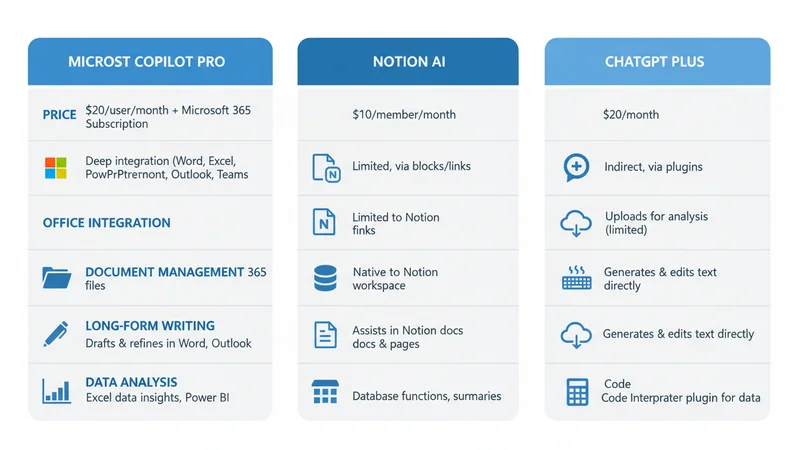
| 比較項目 | Microsoft Copilot Pro | Notion AI | ChatGPT Plus |
|---|---|---|---|
| 月額 | ¥3,200+M365別途 | $10(Notion別途) | $20 |
| Officeアプリ統合 | あり | なし | なし |
| ドキュメント管理 | OneDrive/SharePoint | Notion内 | なし |
| 長文記事生成 | 中程度 | 限定的 | 充実 |
| データ分析(Excel) | あり | なし | Code Interpreter |
| スライド生成 | あり(PowerPoint) | なし | なし |
| Web検索 | あり | なし | あり |
| 日本語 | 対応 | 対応 | 対応 |
Microsoft Copilotが最も輝くのは、OfficeアプリでのAI活用が多い場合です。Word・Excel・PowerPointを日常的に使い、それぞれのアプリ内でAI支援を受けたい場合はCopilotが最適です。
Notion AIは、Notionのドキュメント管理エコシステム内でAIを使いたい場合に向いています。月$10の追加コストの低さと、蓄積したドキュメントを参照できる点が強みです。
ChatGPT Plusは汎用性が最も高く、長文生成・コード生成・画像生成・Web検索など幅広い用途に使えます。特定のOfficeアプリに縛られない自由度が魅力です。
個人事業主の選び方としては、Officeがメインの業務ツール→Copilot、Notionで業務管理→Notion AI、特定のツールに縛られずAIを汎用的に使いたい→ChatGPTという判断基準がわかりやすいです。
Microsoft Copilotの始め方
Microsoft Copilotを使い始める手順を説明します。
まず無料版から試す場合は、copilot.microsoft.comにアクセスしてMicrosoftアカウントでログインします。これだけでチャット型Copilotが無料で使えます。
Copilot Pro(Office統合版)を使う場合は、Microsoft 365のサブスクリプション(Personal: 月額¥1,490)が必要です。Microsoft 365を契約した上で、copilot.microsoft.comの設定からCopilot Pro(月額¥3,200)を追加します。
Copilot Proを有効にした後、Word・Excel・PowerPointを開くとリボンメニューにCopilotアイコンが表示されます。各アプリ内でCopilotアイコンをクリックすると、サイドパネルが開いてAIに指示を出せます。
最初は無料版のチャット型Copilotでクオリティを確認し、Office統合が必要だと判断したらCopilot Proに移行する流れが無駄のない進め方です。
こんな人に向いている
Microsoft 365(Word・Excel・PowerPoint・Outlook)を日常的に使っている個人事業主に最も向いています。既存のワークフローを変えずにAI支援を追加できるため、導入の手間が最小限で済みます。
Excelでの売上管理・経費管理・データ分析を頻繁に行う個人事業主には、Excel Copilotの数式生成・グラフ作成機能が特に役立ちます。関数の知識がなくても自然言語で指示できる点が大きいです。
クライアントへの提案書・報告書をWordやPowerPointで作成する頻度が高いフリーランスにも向いています。ドラフトをAIに生成させて、自分の知見で修正・仕上げるワークフローに切り替えることで、ドキュメント作成の時間を短縮できます。
一方、Google Workspace(Googleドキュメント・スプレッドシート・スライド)がメインのフリーランスには向きません。CopilotはMicrosoft 365アプリとの統合が前提なので、Googleエコシステムの利用者はGemini for Google Workspaceの方が適しています。
ライティングに特化した用途(ブログ記事・SEO記事・広告コピー)が主目的の場合も、JasperやWritesonicなどの専用ツールの方が成果物の品質は高いです。
よくある質問(FAQ)
無料版と有料版の違いは何ですか?
無料版はチャット型AIとしての利用のみで、Word・Excel・PowerPoint内のCopilot統合機能は使えません。Copilot Pro(月額¥3,200)を追加すると、各Officeアプリ内でAIが使えるようになります。ただしMicrosoft 365の契約も別途必要です。
Google WorkspaceユーザーでもCopilotは使えますか?
チャット型の無料Copilotは使えますが、Office統合のCopilot Pro機能はMicrosoft 365アプリでのみ動作します。Googleドキュメント・スプレッドシートとの統合はありません。Googleユーザーには、Gemini for Google Workspaceが同等の位置づけです。
ChatGPTと比べてどちらを契約すべきですか?
Officeアプリでの文書作成・データ分析が主な用途ならCopilot Pro。長文生成・コード・画像生成・汎用的なAIチャットが主な用途ならChatGPT Plus。両方使う個人事業主も多く、用途に応じた使い分けが現実的です。
セキュリティは大丈夫ですか?
MicrosoftのエンタープライズセキュリティがCopilotにも適用されます。Copilotに入力したデータはAIモデルの学習には使われない(法人向けプランの場合)と明記されています。個人向けCopilot Proの場合も、Microsoftのプライバシーポリシーに基づいたデータ保護が適用されます。
個人事業主の活用事例
確定申告の準備として、1年分の経費データをExcelにまとめた後、Copilotに「勘定科目ごとの月別集計表を作って」と指示し、ピボットテーブルとグラフを自動生成した事例があります。Excel関数を調べる時間が大幅に短縮されたという声が多いです。
Web制作フリーランスが、クライアントへの提案書をWord Copilotでドラフト生成し、自分の実績や価格を差し替えて仕上げるワークフローを構築した事例もあります。提案書の作成時間が1時間から20分に短縮されたとのことです。
セミナー講師のフリーランスが、セミナー内容のWordファイルからPowerPoint Copilotでスライドを自動生成し、デザインを微調整して本番で使った事例もあります。スライド30枚分のドラフトを10分で生成できたという実績です。
注意点
Microsoft 365の契約が前提になるため、Office製品を使っていない場合はMicrosoft 365の月額料金も追加でかかります。Copilot ProだけではOffice統合機能は使えないので注意してください。
Copilotの回答は必ず正確とは限りません。Excelの数式生成でもまれに計算ロジックの間違いが発生します。特に確定申告や請求書に関わるデータは、Copilotの出力結果を必ず自分の目で確認してから使ってください。
PowerPointのスライド自動生成は、デザインの品質が必ずしも高くありません。クライアント提出用の資料として使う場合は、生成後のデザイン調整が必要です。
無料版のCopilotとCopilot Proでは機能差が大きいです。無料版での使用感だけで判断せず、Copilot Proの1ヶ月無料トライアル(提供時期による)があれば試してからの契約をすすめます。
総評
Microsoft Copilotは「Officeエコシステムの中でAIを使いたい個人事業主」に特化した価値を持つサービスです。Word・Excel・PowerPoint・Outlook・Teamsという業務の基盤ツール内でAIが動作するため、新しいツールの導入・学習なしにAI活用を始められます。
月額¥3,200(+Microsoft 365別途)というコストは、ChatGPT PlusやNotion AIと比較して割高です。しかしExcelの数式生成・Wordの文書作成・PowerPointのスライド生成がOfficeアプリ内で完結する利便性は、Officeユーザーにとって他のツールでは代替しにくいものです。
一方、Officeアプリをメインにしていないフリーランスにとっては、Copilot Proの月額¥3,200はコストに見合わない場合があります。まず無料版で試し、Office統合の価値を実感できたら有料版に移行するステップが現実的です。
まとめ:Officeユーザーなら検討する価値あり
Microsoft Copilotは、Microsoft 365に統合されたAIアシスタントとして、Officeユーザーの業務効率化に直結するサービスです。
Word・Excel・PowerPoint・Outlookを日常的に使っている個人事業主は、まず無料版のcopilot.microsoft.comからCopilotの品質を確認してみてください。


コメント