
PR: 本記事にはアフィリエイトリンクが含まれます。掲載内容や評価は執筆者の実際の使用体験に基づいており、報酬の有無で評価を変えていません。詳細は免責事項をご確認ください。
CapCut×Seedanceとは?
CapCut は ByteDance(TikTok親会社)が提供する無料動画編集ツールです。2026年に Seedance 2.0(ByteDance製AI動画生成モデル)が CapCut に統合されたことで、「無料の動画編集アプリで AI 動画生成まで完結する」環境が実現しました。
この記事では、CapCut 内で Seedance を使ってAI動画を生成する具体的な手順を、初心者向けにステップバイステップで解説します。プログラミングやAI操作の知識は一切不要で、スマートフォンまたはPCのCapCutアプリから数タップで始められます。
CapCutでSeedanceを使う手順
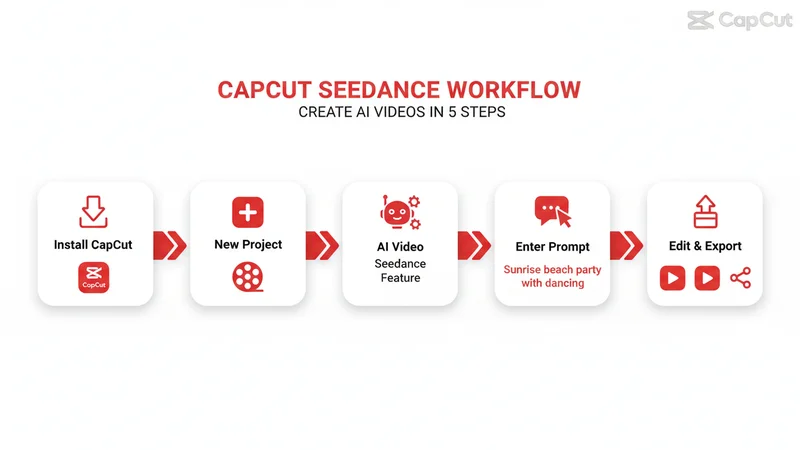
ステップ1:CapCutのインストール
CapCut は iOS・Android・Windows・Mac・Web 版で提供されています。App Store / Google Play / capcut.com からダウンロード・インストールしてください。完全無料で、アカウント作成もメールアドレスまたは TikTok アカウントで可能です。
ステップ2:新しいプロジェクトを作成
CapCut を開いて「新規プロジェクト」をタップします。空のタイムラインが開きます。
ステップ3:AI動画生成機能を選択
メニューから「AI動画」「テキストから動画」「AI生成」などのオプションを探します(メニュー名はアプリのバージョンにより異なります)。2026年版では CapCut のホーム画面にAI動画生成への直接アクセスが配置されている場合もあります。
ステップ4:プロンプトを入力
テキスト入力欄にどのような動画を作りたいかを記述します。英語の方が精度は高いですが、日本語でも生成可能です。
プロンプト例(英語): 「A woman walking through a beautiful Japanese cherry blossom garden in spring, cinematic lighting」
プロンプト例(日本語): 「桜の咲く日本庭園を散歩する女性、映画的な照明」
ステップ5:生成と確認
「生成」ボタンをタップすると、30秒〜1分程度で AI 動画が生成されます。生成結果をプレビューし、満足できなければプロンプトを修正して再生成します。
ステップ6:編集と書き出し
生成された動画は自動的に CapCut のタイムラインに配置されます。ここからCapCutの編集機能を使って字幕追加・BGM追加・エフェクト・カット編集・テキストオーバーレイなどを加えて完成品に仕上げます。
完成したら「書き出し」をタップして動画ファイルをダウンロードします。
効果的なプロンプトのコツ
具体的に描写する
「きれいな風景」→「桜の咲く日本庭園、池に映る木々、柔らかい夕方の光」のように、具体的なビジュアル要素を含めると意図した動画が得られやすいです。
スタイルを指定する
「cinematic(映画的)」「anime style(アニメ風)」「slow motion(スローモーション)」「aerial shot(空撮)」などのスタイル指定をプロンプトに含めると、生成される映像の方向性を制御できます。
英語プロンプトを推奨
日本語でも生成可能ですが、英語プロンプトの方が精度が高い傾向があります。ChatGPT や DeepL で日本語のアイデアを英語に翻訳してから入力するワークフローが効果的です。
CapCut の編集機能(AI動画と組み合わせ)
自動字幕生成
CapCut の自動字幕機能を使えば、生成した動画に字幕を自動追加できます。SNS向け動画ではサウンドオフでの視聴も多いため、字幕の有無がエンゲージメントに影響します。
BGM追加
CapCut 内蔵の音楽ライブラリから BGM を追加できます。著作権フリーの楽曲が豊富に用意されており、AI動画と組み合わせて完成品にできます。
エフェクト・フィルター
色調補正・フィルター・トランジション・テキストアニメーションなど、CapCut の豊富な編集機能で AI 動画の見栄えをさらに向上させることができます。
テンプレート
CapCut にはTikTok・Instagram Reels・YouTube Shorts向けのテンプレートが豊富に用意されています。AI生成動画をテンプレートに当てはめるだけで、SNS向けのフォーマットに整形できます。
料金
| 確認項目 | 無料・低価格で見る点 | 有料プランで見る点 | 判断基準 |
|---|---|---|---|
| 月額料金 | 無料枠・初期費用 | 上限緩和・商用機能 | 回収できる作業量か |
| 利用制限 | 回数・文字数・書き出し制限 | 上限・優先処理 | 日常利用に足りるか |
| 商用利用 | 規約確認が必要 | 商用権利が明確か | 納品物に使えるか |
| サポート | 自己解決中心 | 優先サポート | 業務停止リスクを下げるか |
CapCut と Seedance 2.0 の組み合わせは完全無料です。AI動画生成の回数制限がある場合がありますが、基本的な利用にはコストがかかりません。
CapCut Pro(有料版)に加入すると、追加のテンプレート・エフェクト・書き出し品質が向上しますが、AI動画生成自体は無料版で使えます。
メリット・デメリット
メリット
完全無料で AI 動画生成から編集・書き出しまで完結します。他のAI動画ツール(Veo 4・Kling・Runway)が有料または従量課金であるのに対し、CapCut×Seedance はコストゼロです。
モバイルアプリ対応で、スマートフォンからも AI 動画制作ができます。外出先でもコンテンツを作れる機動性があります。
CapCut の豊富な編集機能(字幕・BGM・エフェクト・テンプレート)と AI 動画生成の統合で、「生成→編集→書き出し」が1ツールで完結します。
初心者にも使いやすい直感的なUIで、動画編集の経験がなくても始められます。
デメリット
動画品質は Veo 4・Kling 3.0・Runway Gen-4 と比較すると劣ります。映画的な高品質映像が必要な用途には不向きです。
ByteDance(中国企業)のサービスであるため、データの取り扱い・プライバシーに関する懸念がある場合は利用規約を事前に確認してください。
生成できる動画の長さに制限がある場合があります。
商用利用の条件は CapCut / ByteDance の利用規約に従います。重要な商用プロジェクトでは事前確認が必要です。
用途別おすすめ
TikTok・Instagram Reels 向け
CapCut×Seedance は TikTok・Instagram Reels 向けの短尺コンテンツ制作に最適です。テンプレートと AI 動画生成の組み合わせで、SNS向けの完成品を数分で作れます。
YouTube Shorts
YouTube Shorts 向けの縦型動画もCapCutのテンプレートで素早く作れます。字幕・BGM・エフェクトを追加して投稿するだけです。
アイデアの試作
本格的な動画制作の前段階で、アイデアの方向性を確認するための試作にも使えます。無料なので気軽に複数パターンを試し、方向性が決まったら Kling や Veo 4 で本番品質を制作する流れが合理的です。
こんな人に向いている
AI動画制作を初めて試すフリーランス・個人事業主に最も向いています。コストゼロ・簡単操作・編集機能統合の3点で、導入ハードルが最も低いです。
SNS向けの短尺コンテンツを量産したいクリエイターにも適しています。
予算をかけずにAI動画の可能性を探りたい方にも有用です。
一方、高品質な映像が必要な広告・PV制作には Veo 4 や Kling を選んでください。
よくある質問(FAQ)
本当に無料ですか?
CapCut と Seedance 2.0 の組み合わせは基本無料です。AI動画生成回数に制限がある場合がありますが、通常の使用には十分です。
日本語で使えますか?
CapCut のインターフェースは日本語対応。プロンプトは英語推奨ですが日本語でも生成可能です。
商用利用はできますか?
CapCut / ByteDance の利用規約に従います。商用利用前に規約を確認してください。
まとめ:無料でAI動画を始めるなら
CapCut×Seedance は、完全無料で AI 動画生成から編集・書き出しまで完結するツールです。
AI動画を初めて試したい、コストゼロでSNS動画を作りたいなら、今すぐCapCutをインストールして試してみてください。
高品質なアバター動画が必要なら → HeyGenを試す
高品質ナレーションも必要なら → ElevenLabsを試す

コメント