
PR: 本記事にはアフィリエイトリンクが含まれます。掲載内容や評価は執筆者の実際の使用体験に基づいており、報酬の有無で評価を変えていません。詳細は免責事項をご確認ください。
Zapier とは?
Zapier(ザピアー)は、7,000以上のウェブサービスを連携させて業務を自動化するノーコードプラットフォームです。2012年のサービス開始以来、業務自動化ツールの代名詞として世界中で利用されており、2026年現在は AI 機能の統合を大幅に進めています。
最大の特徴は「対応アプリ数の圧倒的な多さ」です。競合の Make が1,500以上のアプリに対応しているのに対し、Zapier は7,000以上のアプリとの連携をサポートしています。Gmail・Slack・Notion・Google Sheets・Salesforce・HubSpot・Shopify・Stripe・X(Twitter)・Instagram など、業務に関わるサービスの大半が Zapier の連携対象に含まれています。
フリーランスとして実際に Zapier を使ってみると、「設定の簡単さ」と「情報の多さ」が印象的です。トリガーとアクションを選ぶだけで基本的な自動化が完成するため、初めて業務自動化に取り組むフリーランスにとってハードルが低いツールです。日本語の解説記事・YouTube チュートリアルも豊富で、困ったときに情報を見つけやすい環境が整っています。
Zapier の主な機能
Zaps(ワークフロー)構築
Zapier のコア機能は「Zap」と呼ばれる自動化フローの構築です。トリガー(新着メール・フォーム送信・スケジュール実行など)を起点に、1つ以上のアクション(データ転記・通知送信・ファイル作成など)を順に実行します。
2026年現在、Zapier は複数ステップの Zap にも対応しており、条件分岐(Paths)・フィルター・遅延実行・ルックアップなど、従来は Make の得意分野だった複雑なフロー構築にも対応しています。ただし、複雑なフロー構築の柔軟性では依然として Make のほうが上回る場面があります。
7,000以上のアプリ連携
Zapier 最大の強みが対応アプリ数です。7,000以上のウェブサービスと連携しており、メジャーなサービスはもちろん、ニッチな業界特化型のサービスとも接続できます。
日本のサービスとの連携も Make より充実しており、freee・マネーフォワード・Chatwork・kintone など、日本の個人事業主が使うサービスの対応が進んでいます。海外のクライアントと仕事をするフリーランスにとっては、先方が使うツールとの連携で困る場面が少ないのが実務上のメリットです。
AI Actions(2026年強化)
Zapier は2025年後半から AI 機能を本格的に統合し、2026年に大幅強化されています。「AI Actions」機能により、ChatGPT・Claude・Gemini などの AI モデルを Zap のステップとして組み込めます。
「メール受信 → AI で内容を分類・要約 → スプレッドシートに記録 → Slack で通知」という AI を含む自動化フローを、コーディング不要で構築できます。OpenAI の API キーを登録するだけで、GPT-5 や Claude の推論能力を業務フローに組み込めるようになっています。
Zapier Copilot(AI アシスタント)も搭載されており、「毎朝9時にGoogleカレンダーの予定をSlackに通知して」と自然言語で指示すると、対応する Zap を自動生成します。
Tables(データベース機能)
2025年にリリースされた Tables 機能により、Zapier 内でスプレッドシートのようなデータベースを持てるようになりました。外部の Google Sheets や Airtable を使わなくても、Zapier 単体でデータの蓄積・参照・更新が可能です。
フリーランスの顧客管理・案件管理・請求管理など、簡易的なデータベースが必要な用途に便利です。Zap のステップから直接 Tables を読み書きできるため、外部サービスとの連携ステップを減らしてシンプルなフローを組めます。
Interfaces(フォーム・ダッシュボード)
Interfaces 機能で、簡易的なウェブフォームやダッシュボードを作成できます。クライアントからの問い合わせフォーム・見積もり依頼フォームを Zapier 上で作成し、送信内容をそのまま Zap で自動処理する一気通貫のフローが構築できます。
Google フォームや Typeform を別途用意する必要がなく、Zapier だけで入口から処理まで完結できます。
Chatbots(チャットボット構築)
AI Actions と Interfaces を組み合わせた Chatbots 機能で、ウェブサイトに埋め込むチャットボットを構築できます。FAQ の自動応答・問い合わせの一次対応など、簡易的な AI チャットボットを Zapier 上で構築・運用できます。
Zapier の料金プラン
| 確認項目 | 無料・低価格で見る点 | 有料プランで見る点 | 判断基準 |
|---|---|---|---|
| 月額料金 | 無料枠・初期費用 | 上限緩和・商用機能 | 回収できる作業量か |
| 利用制限 | 回数・文字数・書き出し制限 | 上限・優先処理 | 日常利用に足りるか |
| 商用利用 | 規約確認が必要 | 商用権利が明確か | 納品物に使えるか |
| サポート | 自己解決中心 | 優先サポート | 業務停止リスクを下げるか |
| プラン | 月額 | タスク数 | 主な特徴 |
|---|---|---|---|
| Free | $0 | 100/月 | 2ステップ Zap のみ |
| Professional | $19.99 | 750/月 | 複数ステップ・フィルター・Paths |
| Team | $69 | 2,000/月 | 共有ワークスペース・権限管理 |
| Enterprise | 要問い合わせ | カスタム | SSO・監査ログ・SLA |
Zapier の無料プランは月100タスク・2ステップまでの制限があります。Make の無料プラン(月1,000オペレーション・複数ステップ対応)と比較するとかなり制限が厳しく、本格利用の前に機能を試す程度の位置づけです。
有料プランは Professional(月$19.99)からで、Make の Core プラン(月$9)と比較すると約2倍の料金設定です。ただし、対応アプリ数の多さ・日本語情報の充実度・AI 機能の統合度を考慮すると、価格差に見合う価値があるケースも多いです。
タスク数の計算は Zap 内の各ステップが1タスクとしてカウントされます。3ステップの Zap を1回実行すると3タスク消費する計算です。Make のオペレーション計算と異なるため、コスト比較の際は注意が必要です。
Zapier のメリット・デメリット
メリット
対応アプリ数7,000以上は業界最多で、連携したいサービスが見つからないことがほぼありません。特に海外SaaSとの連携では Zapier 一択になる場面が多く、グローバルにクライアントを持つフリーランスには実用的です。
ユーザー数が業務自動化ツールの中で最も多く、日本語の解説記事・チュートリアル・コミュニティが充実しています。初めて業務自動化に取り組むフリーランスが独学で使い方を習得しやすい環境です。
AI 機能の統合が進んでおり、Copilot による自然言語でのZap構築、AI Actions による AI モデルのステップ組み込み、Chatbots によるAIチャットボット構築まで、Zapier 単体でカバーできる範囲が広がっています。
Tables・Interfaces など付随する機能が充実しており、データベース・フォーム・ダッシュボードを Zapier 内で完結できます。外部サービスの契約を減らしたいフリーランスにとって管理の手間が省けます。
UIが直感的でシンプルなため、技術的な知識がなくても基本的な自動化を短時間で構築できます。「まず動くものを作る」までのスピードは Make より速いです。
デメリット
料金が Make と比較して高めです。Professional プラン月$19.99 は Make の Core プラン月$9 の約2倍で、タスク数あたりのコストも割高になります。多数の Zap を運用するフリーランスにとって月額コストは無視できない差です。
無料プランの制限が厳しく、月100タスク・2ステップのみでは本格的な自動化を試すことができません。Make の無料プラン(月1,000オペレーション)と比較すると差が大きいです。
複雑なフロー構築の柔軟性では Make に劣ります。条件分岐・ループ・エラーハンドリングなど、複雑なロジックを含む自動化は Make のほうが得意です。Zapier は「シンプルな連携を素早く作る」ことに最適化されています。
タスク数のカウント方式(各ステップが1タスク)は、複数ステップの Zap を多数実行する場合にコストが膨らみやすい構造です。
Zapier の日本語対応
Zapier のインターフェースは英語ベースですが、基本的な操作画面は直感的にデザインされており、英語が得意でないフリーランスでも操作に大きな支障はありません。
日本語の解説情報が他の海外自動化ツールと比較して圧倒的に多い点が強みです。ブログ記事・YouTube チュートリアル・書籍・オンライン講座など、日本語で Zapier の使い方を学べるリソースが豊富に揃っています。初めて業務自動化に取り組むフリーランスにとって、学習面でのハードルは低いです。
公式サポートは英語ですが、ヘルプドキュメントは一部日本語に対応しています。AIチャットサポートも英語ですが、日本語で問い合わせた場合にある程度対応可能です。
Make との比較
| 比較項目 | 確認ポイント | 見るべき理由 | 判断目安 |
|---|---|---|---|
| 機能範囲 | 必要な作業をどこまで任せられるか | 導入後の手戻りを減らすため | 主要業務の7割以上をカバー |
| 日本語対応 | 入力・出力・管理画面の使いやすさ | 日々の運用負荷に直結 | 修正が少なく済む |
| 商用利用 | 規約・ライセンス・出力物の扱い | 納品や広告利用で重要 | 用途が明記されている |
| 継続コスト | 月額・従量課金・追加費用 | 利益率を守るため | 案件単価で回収できる |
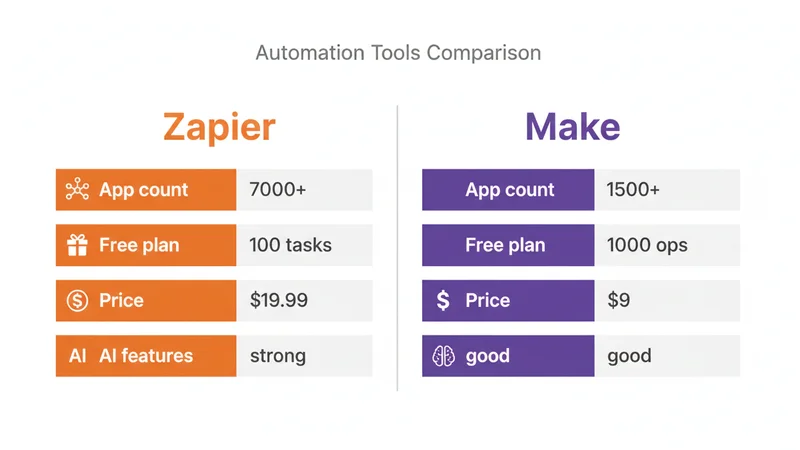
| 比較項目 | Zapier | Make |
|---|---|---|
| 対応アプリ数 | 7,000以上 | 1,500以上 |
| 無料プラン | 月100タスク・2ステップ | 月1,000オペレーション |
| 最安有料プラン | Professional $19.99/月 | Core $9/月 |
| 複雑なフロー | 対応(Make に劣る) | 得意 |
| 視覚エディタ | シンプル | 優秀 |
| AI 連携 | 強力(Copilot・AI Actions) | 対応 |
| 日本語情報 | 豊富 | 発展途上 |
| エラーハンドリング | 基本的 | 強力 |
| 付随機能 | Tables・Interfaces・Chatbots | なし |
対応アプリ数・日本語情報の充実度・AI 機能の統合度では Zapier が優位です。料金・無料プランの範囲・複雑なフロー構築では Make が優位です。
実務的な選び方として、以下の基準が参考になります。
シンプルな連携(2〜3ステップ)を素早く作りたい → Zapier 複雑な条件分岐・ループを含むフローが必要 → Make 対応アプリ数の多さが重要(ニッチなサービスを使う) → Zapier コストを最小化したい → Make 日本語情報で独学したい → Zapier AI を含む自動化を Copilot で簡単に構築したい → Zapier
両方を組み合わせる使い方も現実的です。シンプルな連携は Zapier、複雑なフローは Make という役割分担で、それぞれの強みを活かすアプローチが取れます。
Zapier のフリーランス向け活用例
クライアント問い合わせの自動管理
Zapier の Interfaces でクライアント向け問い合わせフォームを作成 → 送信内容を AI Actions で分類・優先度判定 → Tables に自動登録 → 緊急案件は Slack で即時通知 → 確認メールを Gmail で自動返信、というフローを構築できます。
フォーム作成から自動処理まで Zapier 単体で完結するため、外部ツールの契約が不要です。
請求書の自動発行と送付
Stripe の決済完了をトリガー → 顧客情報を Tables から参照 → Google Docs のテンプレートで請求書を生成 → PDF をメールで自動送付 → Notion の台帳に記録、というフローを自動化できます。
フリーランスの月末の請求業務を大幅に効率化できます。
SNS 投稿の自動化と分析
Google Sheets にSNS投稿の下書きを記入 → AI Actions で投稿文をブラッシュアップ → 指定日時に X・Instagram・LinkedIn へ自動投稿 → エンゲージメントデータを収集 → 週次レポートを自動生成、というSNS運用の自動化フローを構築できます。
Zapier の始め方
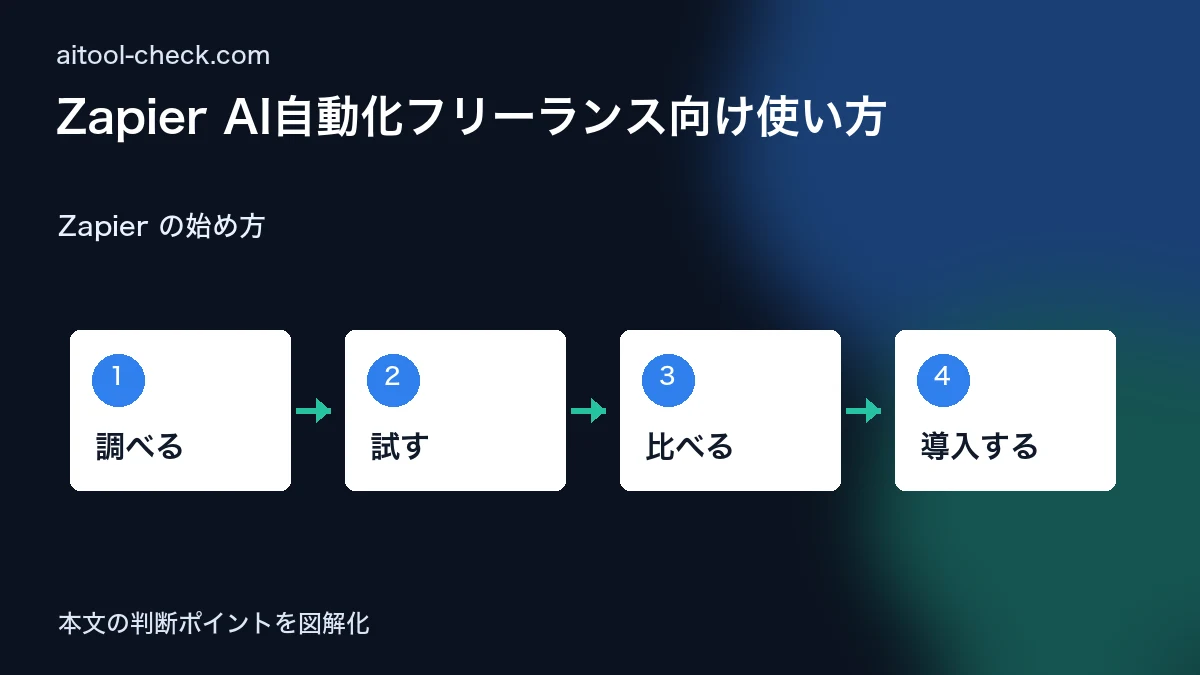
Zapier を使い始める手順を説明します。
まず Zapier の公式サイトにアクセスしてアカウントを作成します。Google アカウントまたはメールアドレスで登録でき、無料プランで月100タスクが付与されます。
初めて使う場合は、テンプレートから始めることをすすめます。ダッシュボードの「Explore」タブで人気の Zap テンプレート(Gmail → Google Sheets、Slack → Notion など)を選択し、既存のフローをベースにカスタマイズする方法が効率的です。
Zapier Copilot を使う場合は、ダッシュボード上部のテキストボックスに実現したい内容を自然言語で入力します。「新しいGmailメールをNotionのデータベースに追加して」と入力すると、Copilot が対応する Zap を自動生成し、接続するアカウントの認証を求めます。
自分で Zap を構築する場合は「Create Zap」をクリックし、トリガーアプリ → トリガーイベント → アクションアプリ → アクションイベントの順に設定します。各ステップでテストを実行し、データが正しく流れることを確認してから「Turn on」で有効化します。
こんな人に向いている
初めて業務自動化に取り組むフリーランス・個人事業主に最も向いています。UI のシンプルさ・日本語情報の豊富さ・テンプレートの充実度により、学習コストが低く「まず1つ動く自動化を作る」までが速いです。
多数のウェブサービスを業務で使っているフリーランスにも適しています。7,000以上のアプリ連携により、ニッチなサービスも含めて連携先が見つかる可能性が高いです。
AI を業務に組み込みたいが、プログラミングやAPI連携の知識がない方にも向いています。Copilot と AI Actions の組み合わせにより、自然言語指示だけで AI を含む自動化フローを構築できます。
コスト面では Make のほうが有利なため、予算を抑えたい場合や複雑なフローが中心の場合は Make を検討することをすすめます。
よくある質問(FAQ)
Make と比べて何が違いますか?
Zapier は対応アプリ数の多さ・日本語情報の充実度・AI機能の統合で優位です。Make は料金の安さ・複雑なフロー構築・無料プランの範囲で優位です。シンプルな連携は Zapier、複雑なフローは Make が向いています。
無料プランでどこまで使えますか?
月100タスク・2ステップまでの制限があります。基本的な連携1〜2個を試す程度です。本格利用には Professional プラン(月$19.99)以上が必要です。Make の無料プラン(月1,000オペレーション)と比較すると範囲は狭いです。
AI Actions の利用に追加費用はかかりますか?
AI Actions 自体は Zapier の料金に含まれますが、OpenAI・Claude などの外部 AI モデルを使う場合は各社の API 利用料が別途発生します。Zapier 内蔵の AI 機能(Copilot・基本的なテキスト処理)は追加費用なしで使えます。
日本のサービス(freee・Chatwork など)と連携できますか?
freee・Chatwork・kintone・LINE など主要な日本のサービスとの連携に対応しています。連携したいサービスが対応しているか事前に確認することをすすめます。
タスク数の計算方法を教えてください。
Zap 内の各ステップの実行が1タスクとしてカウントされます。3ステップの Zap を1回実行すると3タスク消費します。トリガーの検知だけでアクションが実行されなかった場合はカウントされません。
フリーランスの活用事例
Web デザイナーのフリーランスが、クライアントからのデザイン修正依頼メールを Zapier で自動分類・タスク化し、対応漏れをゼロにした事例があります。Gmail → AI Actions で優先度判定 → Notion タスク登録 → Slack 通知のフローで、1日30分かかっていたメール整理が自動化されました。
コンサルタントのフリーランスが、Zapier の Interfaces で相談予約フォームを作成し、予約 → Google Calendar 登録 → 確認メール送信 → 事前アンケート送付を完全自動化。クライアント対応の初期プロセスにかかる時間を週3時間から15分に短縮しています。
EC 運営の個人事業主が、Shopify の注文から在庫管理・配送連携・顧客通知までを Zapier で自動化し、1日の受注処理を2時間から10分に短縮した事例もあります。
注意点
無料プランの制限を超えると Zap が自動停止します。タスク消費量を定期的に確認し、必要に応じてプランのアップグレードを検討してください。月の途中でタスクが枯渇すると、業務に組み込んだ自動化が突然止まるリスクがあります。
複数ステップの Zap ではタスク消費が速いため、コスト管理が重要です。不要なステップの削除、実行頻度の調整、フィルターによる実行条件の絞り込みなどでタスク消費を最適化することをすすめます。
自動化に業務の重要部分を任せる場合、エラー通知の設定を有効にしてください。Zap が失敗した場合にメールやSlackで通知を受け取ることで、問題の早期発見・対処ができます。
API 連携の認証トークンには有効期限があるサービスがあります。定期的に動作確認を行い、認証切れによる停止を防いでください。
総評
Zapier は、対応アプリ数の多さ・日本語情報の充実度・AI 機能の統合度で業務自動化ツールの中でトップの地位を維持しています。2026年の AI 機能強化により、AI を含む業務自動化のハードルが大幅に下がりました。
Make と比較すると料金は高めですが、対応アプリ数・学習リソースの豊富さ・AI Copilot の使いやすさを考慮すると、初めて業務自動化に取り組むフリーランスの第一候補として推奨できます。
複雑なフロー構築が中心になる場合やコスト重視の場合は Make を、対応アプリ数の広さや簡単さを重視する場合は Zapier を選ぶのが実務的な判断です。両方の無料プランを試して、自分の業務に合うほうを選ぶのが最もリスクが低いです。
まとめ:業務自動化の入門に最適な選択肢
Zapier は、7,000以上のアプリ連携と AI 機能の統合により、フリーランスの業務自動化を最もシンプルに始められるプラットフォームです。
業務の定型作業を自動化したい、AI を業務に組み込みたい、でもプログラミングは苦手という課題があれば、まず Zapier の無料プランから試してみてください。
関連記事
Zapierを無料で使い倒す!フリーランス向け無料プランの賢い活用術
「Zapierって便利そうだけど、いきなり有料プランはちょっと…」そう考えるフリーランスの方は少なくないでしょう。ご安心ください、Zapierには強力な無料プランが存在します。私もフリーランスとして独立した当初、まずはこのZapier 無料プランから利用を開始し、日々の業務効率化の大きな手助けとなりました。ここでは、Zapierの無料プランで何ができて、どう活用すれば最大限の恩恵を受けられるのかを具体的に解説していきます。
Zapierの無料プランで利用できる主な機能は以下の通りです。
* **タスク数**: 月間100タスク
* **Zap数**: 最大5つのZap(自動化ワークフロー)
* **更新間隔**: 15分ごと
この制限だけを見ると少なく感じるかもしれませんが、工夫次第でフリーランスの「ちょっとした手間」を大幅に削減できます。例えば、私が最初に設定したのは、特定のキーワードを含むメールを受信したらSlackの特定チャンネルに通知するZapでした。これにより、クライアントからの重要な連絡を見落とすリスクが減り、メールチェックの手間も軽減されました。また、Googleフォームで受け付けた問い合わせを自動でGoogleスプレッドシートに追加し、さらにSlackに通知する、といったシンプルなZapも、営業活動の効率化に貢献してくれました。
無料プランのZapは「シングルステップ」の自動化に限定されます。つまり、「あるイベントが発生したら、次にこれをする」という一対一のシンプルな連携のみが可能です。例えば、「新しいメールが来たらSlackに通知」や「新しいタスクがTrelloに追加されたらGoogleカレンダーにイベントを作成」といった形です。複雑な条件分岐や複数のアクションを組み合わせる「マルチステップZap」は有料プランの機能となりますが、まずはこのシングルステップで、最も頻繁に発生するルーティンワークの中から、手動でやるには面倒な作業を見つけ出すことが重要です。
私自身の経験からも、この月100タスク、5Zapという制限は、最初は十分な検証期間として機能しました。例えば、クライアントから新しいファイルがDropboxにアップロードされたら、自動でその情報をプロジェクト管理ツール(TrelloやAsanaなど)に新しいタスクとして追加し、さらにチームメンバーにSlackで通知する、といった自動化も試しました。これも無料プランの範囲内で可能で、ファイル共有の手間と情報伝達の漏れを同時に防ぐことができました。
無料プランの賢い活用術としては、まず自分の業務で「毎日行うが、手作業だと時間がかかる」「頻度は低いが、絶対に忘れたくない」といったタスクをリストアップすることをおすすめします。その中から、Zapierのシングルステップで自動化できるものを見つけ出し、実際にZapを組んでみてください。最初はたった一つのZapでも、それが日常の小さなストレスを軽減し、より重要な業務に集中できる時間を生み出してくれます。もし無料プランで限界を感じたら、その時に初めて有料プランへの移行を検討すれば良いのです。まずはZapierの自動化の威力を無料で体験し、ご自身のビジネスにどう役立つかを見極めてみましょう。
Zapierの無料プランを徹底解説!フリーランスが知るべき活用法と注意点
フリーランスとして業務を効率化したいと考える際、自動化ツールの導入は有力な選択肢です。Zapierは数多くのアプリ連携を可能にする強力なツールですが、最初に気になるのは「無料でどこまで使えるのか」という点ではないでしょうか。私自身も、Zap
Zapier最新ニュースから見出す!フリーランスにおすすめの自動化戦略
日進月歩で進化するテクノロジーの世界において、特にAIと自動化の分野は目覚ましい変化を遂げています。フリーランスとして競争力を維持し、効率的にビジネスを拡大していくためには、こうした最新の動向を常にキャッチアップし、自身のワークフローに取り入れることが不可欠です。Zap


コメント