PR: 本記事にはアフィリエイトリンクが含まれます。掲載内容や評価は執筆者の実際の使用体験に基づいており、報酬の有無で評価を変えていません。詳細は免責事項をご確認ください。
GitHub CopilotとCursorを比較する前に
| 比較項目 | 確認ポイント | 見るべき理由 | 判断目安 |
|---|---|---|---|
| 機能範囲 | 必要な作業をどこまで任せられるか | 導入後の手戻りを減らすため | 主要業務の7割以上をカバー |
| 日本語対応 | 入力・出力・管理画面の使いやすさ | 日々の運用負荷に直結 | 修正が少なく済む |
| 商用利用 | 規約・ライセンス・出力物の扱い | 納品や広告利用で重要 | 用途が明記されている |
| 継続コスト | 月額・従量課金・追加費用 | 利益率を守るため | 案件単価で回収できる |
AIコーディングツールの選択で多くのフリーランスエンジニアが迷うのが GitHub Copilot と Cursor の2択です。どちらも VS Code ベースで AI 機能を提供していますが、アプローチと料金体系が異なります。
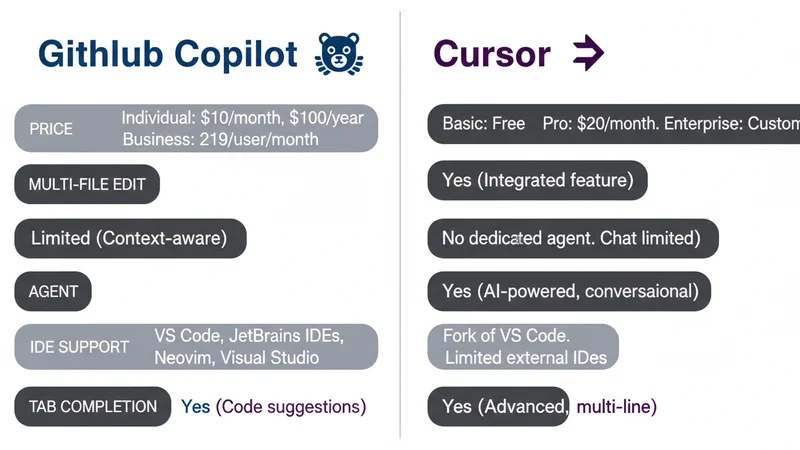
GitHub Copilot は Microsoft・GitHub が提供する VS Code 拡張として使える AI コーディングアシスタントで、月$10 という手頃な価格で広く普及しています。一方 Cursor は VS Code をフォークした独立のエディタで、月$20 と GitHub Copilot の2倍の価格ですが、マルチファイル編集・Agent 機能など強力な独自機能を持ちます。
この記事では、GitHub Copilot と Cursor を機能・料金・使い勝手の観点から徹底的に比較します。どちらを選ぶかで迷っているフリーランスエンジニアの判断材料になれば幸いです。
GitHub CopilotとCursorの概要
GitHub Copilotとは
GitHub Copilot は 2021年に GitHub と OpenAI が共同で発表した AI コーディングアシスタントです。VS Code・JetBrains IDE・Neovim など複数のエディタに拡張機能として組み込める形で提供されており、2026年現在、AIコーディングツールの中で最も広く使われているサービスの一つです。
月$10 という手頃な価格と、既存の VS Code 環境をそのまま使いながら AI 機能を追加できる手軽さで、個人開発者から企業まで幅広く採用されています。
Cursorとは
Cursor は 2023年に登場した AI統合型コードエディタです。VS Code をベースにしており、既存の VS Code 拡張・設定・キーバインドをそのまま使えますが、エディタ本体に深く AI 機能が統合されている点が GitHub Copilot と異なります。
2026年の Cursor 3.0 では、マルチファイル編集(Composer)、Agent 機能、Tab 補完の進化により、VS Code + Copilot の組み合わせでは実現できない業務効率化を提供しています。
機能の比較
エディタ環境の違い
GitHub Copilot は VS Code の拡張機能として動作します。既存の VS Code 環境に追加インストールするだけで利用でき、エディタ自体は VS Code のままです。
Cursor は VS Code をフォークした独立のエディタです。インストールすると独自のエディタアプリがインストールされ、それ自体を使って開発する形になります。VS Code の設定・拡張はインポートできるため、既存環境をそのまま引き継げます。
「慣れた VS Code をそのまま使いたい」なら GitHub Copilot、「新しい AI 統合エディタを使う」なら Cursor という選び方になります。
インライン補完・Tab補完
| 項目 | GitHub Copilot | Cursor |
|---|---|---|
| Tab補完 | あり | あり(進化版) |
| マルチライン提案 | あり | あり |
| マルチ箇所編集の予測 | なし | あり |
| 学習精度 | 高い | 高い |
GitHub Copilot のインライン補完は業界で最も使われている機能で、安定した精度を持っています。
Cursor の Tab 補完(Cursor Tab)は、GitHub Copilot より進化した機能として設計されており、「変数名を変更したら関連箇所の修正も同時に提案する」といったマルチ箇所編集の予測に対応しています。この機能は GitHub Copilot にはない差別化ポイントです。
チャット機能
両ツールともサイドバーの AI チャット機能を持っています。コードを選択して質問したり、開いているファイルの内容について相談したりできます。
GitHub Copilot のチャット(Copilot Chat)は VS Code 内で自然に動作し、コードベース全体の検索・参照にも対応します。
Cursor のチャットはより深い統合で、プロジェクト全体の文脈を理解した上で応答します。Cursor 独自のコマンド(@docs、@web など)を使って、ドキュメント参照やWeb検索と組み合わせた回答を得られる点も差別化されています。
マルチファイル編集
| 項目 | GitHub Copilot | Cursor |
|---|---|---|
| 複数ファイル編集 | 限定的 | あり(Composer) |
| 指示の自然さ | 単一ファイル中心 | 複数ファイル指示可 |
| 編集範囲の制御 | 狭い | 広い |
GitHub Copilot も Copilot Agent 機能により複数ファイル編集に対応しつつありますが、Cursor の Composer(Cmd+I / Ctrl+I)ほど成熟していません。
Cursor の Composer は「認証機能を追加して」という指示で、認証ロジック・API エンドポイント・フロントエンド・テストを横断的に編集できる実力があります。この機能は業務時間の削減に直結するため、Cursor の$20 という価格差を正当化する主要な要素です。
Agent機能
両ツールとも自律的にタスクを実行する Agent 機能を持っています。複数ステップのタスクを AI に任せて、コード生成・ファイル作成・コマンド実行を順番に進めることができます。
GitHub Copilot Agent は VS Code 環境内で動作し、慣れた UI で Agent 機能を使えるのが利点です。
Cursor 3.0 の Agent 機能はよりパワフルで、複雑な開発タスクの分解・実行に対応しています。大規模なリファクタリング・新機能の一括実装などで実力を発揮します。
料金の比較
| 確認項目 | 無料・低価格で見る点 | 有料プランで見る点 | 判断基準 |
|---|---|---|---|
| 月額料金 | 無料枠・初期費用 | 上限緩和・商用機能 | 回収できる作業量か |
| 利用制限 | 回数・文字数・書き出し制限 | 上限・優先処理 | 日常利用に足りるか |
| 商用利用 | 規約確認が必要 | 商用権利が明確か | 納品物に使えるか |
| サポート | 自己解決中心 | 優先サポート | 業務停止リスクを下げるか |
| プラン | GitHub Copilot | Cursor |
|---|---|---|
| 無料 | 学生・OSSメンテナー向け無料枠 | Hobby(2,000補完/月) |
| 個人 | Individual $10/月 | Pro $20/月 |
| ビジネス | Business $19/月 | Business $40/月 |
| Enterprise | $39/月 | 要問い合わせ |
GitHub Copilot は個人プラン月$10 で、Cursor の月$20 の半額です。価格だけで選ぶなら GitHub Copilot が有利です。
Cursor は価格が2倍ですが、その分 Composer・Agent・Tab 補完の進化など独自機能が強化されています。月20時間以上の業務時間削減が得られるなら、価格差を正当化できる投資です。
チームプランでは GitHub Copilot Business $19 / Cursor Business $40 で、小規模チームには GitHub Copilot の方がコスト効率が良いです。
使い勝手の比較
GitHub Copilot は「VS Code に AI 機能を追加する」という感覚で使えます。既存の開発フローを変えずに、インライン補完とチャットが追加される形です。学習コストが最も低く、「試してみたい」フェーズのエンジニアに向いています。
Cursor は「AI 中心のエディタに移行する」という感覚です。既存の VS Code 環境をインポートできるため移行コストは低いですが、Composer や Agent 機能を活用するにはそれらの使い方を覚える必要があります。学習に多少の時間がかかりますが、業務時間削減効果が大きいのが特徴です。
日本語対応の比較
両ツールとも日本語プロンプトに対応しており、日本語でコードの質問・生成指示を出すことができます。
GitHub Copilot は OpenAI の GPT モデルを使用しており、日本語の理解力は一般的な水準です。日本語コメントを理解してコードを生成する機能も実用的に使えます。
Cursor は複数のモデル(OpenAI・Anthropic Claude など)を選択できるため、Claude モデルを使うと日本語処理の品質が高くなる傾向があります。日本語中心の開発では Cursor + Claude モデルの組み合わせが優位な場合があります。
どちらのツールもインターフェースは英語のみです。
用途別おすすめ
GitHub Copilotがおすすめな用途
価格を抑えたいフリーランス・副業エンジニアには GitHub Copilot が向いています。月$10 で基本的な AI コーディング機能を使えるため、初期投資が最小限で済みます。
既存の VS Code 環境を変えずに AI 機能を追加したい場合にも適しています。拡張をインストールするだけで使い始められるため、学習コストが最も低いです。
GitHub を既に使っているエンジニアには、GitHub との統合性でメリットがあります。Pull Request のレビュー支援・Issues からのコード生成など、GitHub ワークフローに組み込みやすい機能があります。
JetBrains IDE(IntelliJ・PyCharm・WebStorm)や Neovim を使っているエンジニアにも GitHub Copilot が向いています。VS Code 以外のエディタにも拡張を提供しているため、好みのエディタで AI 機能を使えます。
Cursorがおすすめな用途
業務時間の削減効果を最大化したいフリーランスエンジニアには Cursor が向いています。Composer による複数ファイル編集は、リファクタリング・新機能追加・依存関係の修正などで大幅な時間削減をもたらします。
VS Code の AI 機能を最大限活用したいエンジニアにも適しています。GitHub Copilot では実現できない深いエディタ統合と強力な Agent 機能を持っており、AI 中心の開発フローを構築できます。
複数のプロジェクトを並行しているフリーランスには、Cursor の効率化機能が特に価値を発揮します。月20時間以上の削減が見込めるなら、月額の差額を十分に回収できます。
始め方の比較
GitHub Copilotの始め方
GitHub アカウントでサインインし、GitHub Copilot のサブスクリプションに加入します。月$10 の Individual プランで個人利用を開始できます。初回は30日間の無料トライアルが利用できる場合があります。
次に VS Code(または JetBrains IDE)に GitHub Copilot 拡張をインストールします。VS Code の拡張マーケットプレイスから検索してインストールし、GitHub アカウントでサインインします。
拡張が有効になれば、インライン補完とチャット機能がすぐに使えるようになります。
Cursorの始め方
Cursor の公式サイトから Cursor をダウンロードします。macOS・Windows・Linux に対応しており、無料でダウンロード・インストールできます。
初回起動で VS Code の設定インポートを選択できるため、既存の VS Code 環境があればそのまま引き継げます。Hobby プラン(無料)で基本機能を試せるため、使い心地を確認してから Pro プラン(月$20)への移行を判断してください。
よくある質問(FAQ)
価格の差を正当化できますか?
月20時間以上の業務時間削減が得られるなら Cursor の$20 は十分に正当化できます。時給換算で$1/時間のコストになり、業務時間単価と比較すれば明らかに有利な投資です。
GitHub Copilot で十分な人もいますか?
はい。副業レベルでコードを書いているフリーランスや、VS Code の学習コストを上げたくないエンジニアには GitHub Copilot で十分な場合が多いです。基本的な補完とチャットだけで業務が回るなら、月$10 で始めるのが合理的です。
両方を使えますか?
技術的には可能ですが、同じ機能の重複になります。費用対効果を考えるとどちらか一つを選ぶ方が合理的です。
VS Code の拡張機能はどちらでも使えますか?
両方とも VS Code ベースなので、既存の VS Code 拡張機能(テーマ・言語サーバー・Linter など)はどちらでも動作します。
総評
GitHub Copilot と Cursor は、AIコーディングツールとして同じカテゴリに属しますが、価格と機能のバランスが明確に異なります。
GitHub Copilot は月$10 という手頃な価格と、VS Code への拡張機能として導入できる手軽さで、AIコーディングを初めて試すフリーランス・副業エンジニアに最も向いています。基本的なインライン補完とチャット機能は十分に実用的で、多くの開発業務をカバーできます。
Cursor は月$20 で GitHub Copilot の2倍の価格ですが、マルチファイル編集(Composer)・Agent 機能・進化した Tab 補完など、業務時間の削減に直結する独自機能を持っています。本業でコーディングを行っているフリーランスには、価格差を上回る価値があります。
選び方の基本は「まず GitHub Copilot で AI コーディングを始めて、Cursor の独自機能が必要になったら移行する」という流れが最もリスクが低いです。ただし既に VS Code + Copilot で十分に満足している場合は、無理に Cursor に移行する必要はありません。
まとめ:価格か機能か
GitHub Copilot と Cursor のどちらを選ぶかは、価格と機能のどちらを優先するかで決めるのが最もシンプルです。
価格を抑えて VS Code + 基本AIで始めたい → GitHub Copilot
業務時間削減を最大化したい・マルチファイル編集が必要 → Cursorを試す
両ツールとも無料プラン/無料トライアルで試せるため、実際に使ってから本採用を判断することをすすめます。


コメント