
PR: 本記事にはアフィリエイトリンクが含まれます。掲載内容や評価は執筆者の実際の使用体験に基づいており、報酬の有無で評価を変えていません。詳細は免責事項をご確認ください。
CursorとClaude Codeを比較する前に
| 比較項目 | 確認ポイント | 見るべき理由 | 判断目安 |
|---|---|---|---|
| 機能範囲 | 必要な作業をどこまで任せられるか | 導入後の手戻りを減らすため | 主要業務の7割以上をカバー |
| 日本語対応 | 入力・出力・管理画面の使いやすさ | 日々の運用負荷に直結 | 修正が少なく済む |
| 商用利用 | 規約・ライセンス・出力物の扱い | 納品や広告利用で重要 | 用途が明記されている |
| 継続コスト | 月額・従量課金・追加費用 | 利益率を守るため | 案件単価で回収できる |
2026年のAIコーディングツール市場で最も注目を集めている2つのツールが Cursor と Claude Code です。どちらも AI を開発フローに深く統合したツールですが、アプローチと使い方が大きく異なります。
Cursor は VS Code ベースのAI統合エディタで、既存のエディタ環境にAI機能を深く組み込んだ設計が特徴です。一方、Claude Code は Anthropic が提供するAIアシスタントで、CLI からの操作とエディタ拡張の両方に対応しています。それぞれ強みが明確に分かれているため、フリーランスエンジニアの業務スタイルによって選ぶべきツールが変わります。
この記事では、Cursor と Claude Code を機能・料金・日本語対応・用途の観点から徹底的に比較します。AIコーディングツールの選定で迷っているエンジニアの判断材料になれば幸いです。
CursorとClaude Codeの概要
Cursorとは
Cursor は 2023年にリリースされた AI統合型コードエディタです。VS Code を基盤にしており、既存の VS Code 拡張・設定・キーバインドをそのまま使いながら AI 機能を利用できる点で、学習コストの低さが評価されています。
2026年現在、Cursor 3.0 として大幅にアップデートされており、マルチファイル編集(Composer)、Agent 機能、Tab 補完の進化により、フリーランスエンジニアの業務時間を大幅に削減する実力を持っています。
Claude Codeとは
Claude Code は Anthropic が提供するAIコーディングアシスタントで、Claude モデルを活用した開発支援ツールです。CLI からの直接操作・各種エディタ拡張・API 連携など、複数のインターフェースから利用できる柔軟性が特徴です。
Claude モデルは長文処理・コードベース全体の理解・複雑なタスクの分解に強みがあり、特にリファクタリング・デバッグ・レガシーコードの理解などで実力を発揮します。
機能の比較
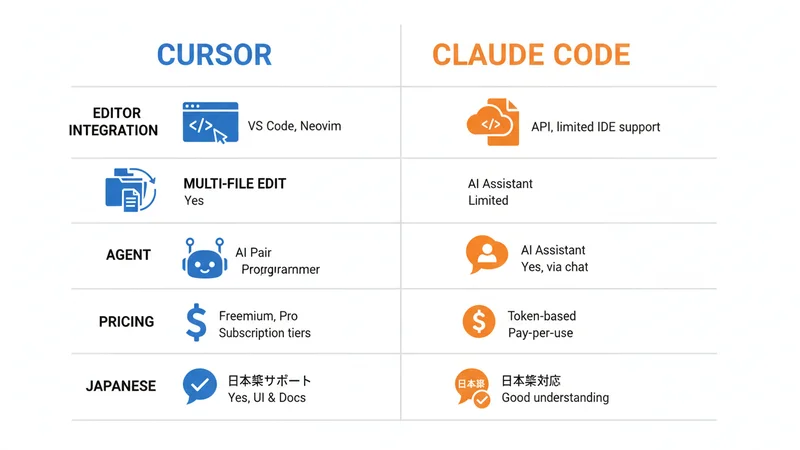
エディタ統合の形式
| 項目 | Cursor | Claude Code |
|---|---|---|
| 専用エディタ | あり(VS Codeベース) | なし |
| VS Code拡張 | Cursor自体がVS Code派生 | 拡張として利用可 |
| CLI 操作 | 限定的 | メイン機能 |
| JetBrains対応 | 限定的 | 拡張経由 |
Cursor は VS Code をフォークした専用エディタとして提供されており、エディタそのものに AI 機能が深く統合されています。一方、Claude Code は既存のエディタや CLI に組み込んで使う形で、特定のエディタに縛られずに使える柔軟性があります。
「VS Code ベースで AI を使いたい」なら Cursor、「複数のエディタや CLI を使い分けたい」なら Claude Code が合います。
AI チャットの機能
両ツールとも AI チャット機能を持っており、コードの質問・解説・修正依頼ができます。
Cursor のチャットは、現在開いているファイルやプロジェクト全体の文脈を理解した上で応答します。VS Code エディタ内のサイドバーから直接アクセスできるため、コードを書きながら AI と対話するフローが自然です。
Claude Code のチャットは Claude モデルの高度な推論能力を活かしており、特に長文のコンテキスト処理と複雑なタスクの分解で優れています。大規模なコードベース全体を把握しながら作業する場合に実力を発揮します。
マルチファイル編集
Cursor の Composer(Cmd+I / Ctrl+I)は複数ファイルにまたがる変更を AI に依頼できる機能です。「認証機能を追加して」という指示で、認証ロジック・API・フロントエンド・テストを横断的に編集できます。
Claude Code も複数ファイル編集に対応しており、特にリファクタリング系のタスクで強みがあります。「この関数の責務を整理して、関連する呼び出し側も更新して」という複雑な依頼にも対応します。
どちらも実用的なマルチファイル編集機能を持っていますが、Cursor は UI 統合の点で扱いやすく、Claude Code は推論能力の深さで優位です。
Agent機能
両ツールとも Agent(自律タスク実行)機能を持っています。指示を受けると AI が複数のステップを自律的に実行し、コード生成・ファイル作成・コマンド実行まで行います。
Cursor 3.0 の Agent 機能は VS Code のエディタ内で完結する形で提供されており、初めて使うユーザーにも扱いやすい設計です。
Claude Code の Agent 機能は CLI ベースで動作し、複雑な開発タスクの自律実行に強みがあります。長時間にわたる複数ステップのタスクを AI に任せるワークフローを組みやすいです。
Tab 補完・インライン補完
Cursor の Tab 補完(Cursor Tab)は、単なる単語補完ではなく「次に書きたいコードを予測する」機能です。編集中のファイルの文脈を理解して、マルチライン・マルチ箇所の編集を同時に提案します。
Claude Code のインライン補完は拡張経由で利用でき、Cursor ほど深い UI 統合はありませんが、Claude モデルの推論能力を活かした補完が得られます。
コードベース全体の理解
Claude モデルは長いコンテキストを扱える特性があり、Claude Code は大規模コードベース全体を把握しながら作業する用途で実力を発揮します。レガシーコードのリファクタリング・複数モジュールの依存関係の整理などに向いています。
Cursor もコードベース全体の検索・参照に対応していますが、Claude モデルの特性を活用した深いコード理解では Claude Code が優位です。
料金の比較
| 確認項目 | 無料・低価格で見る点 | 有料プランで見る点 | 判断基準 |
|---|---|---|---|
| 月額料金 | 無料枠・初期費用 | 上限緩和・商用機能 | 回収できる作業量か |
| 利用制限 | 回数・文字数・書き出し制限 | 上限・優先処理 | 日常利用に足りるか |
| 商用利用 | 規約確認が必要 | 商用権利が明確か | 納品物に使えるか |
| サポート | 自己解決中心 | 優先サポート | 業務停止リスクを下げるか |
| プラン | Cursor | Claude Code |
|---|---|---|
| 無料 | Hobby(2,000補完/月) | 一部無料枠 |
| 個人プラン | Pro $20/月 | Pro $18/月 |
| チーム | Business $40/月/人 | Team $25/月/人 |
| Enterprise | 要問い合わせ | 要問い合わせ |
Cursor の Pro プランは月$20、Claude Code の Pro プランは月$18 と、ほぼ同水準の価格帯です。チームプランでは Claude Code が月$25 で Cursor の月$40 より安く、小規模チームにはコストメリットがあります。
両ツールとも無料プランで機能を試すことができます。本格的な業務利用には有料プランへの移行が実質的な前提です。
日本語対応の比較
| 項目 | Cursor | Claude Code |
|---|---|---|
| 日本語プロンプト | 対応 | 対応(優秀) |
| 日本語コメント理解 | 対応 | 対応 |
| インターフェース | 英語 | 英語 |
| 日本語コード生成 | 対応 | 対応 |
両ツールとも日本語プロンプトに対応しています。Claude モデルは日本語の理解力が高く評価されており、複雑な日本語指示でも意図を正確に把握して応答します。
Cursor も日本語プロンプトで実用的な品質を出せますが、Claude モデルを使用している Claude Code の方が日本語処理でやや優位な場面があります。
日本語中心の開発・国内向けプロジェクトでは、どちらのツールも実用的に使えます。
用途別おすすめ
Cursorがおすすめな用途
VS Code を既に使っているエンジニアには Cursor が最も向いています。学習コストなしで AI 機能を統合でき、既存のワークフローを維持しながら恩恵を受けられます。
UI 統合された AI 体験を重視するエンジニアにも適しています。Cursor のサイドバーチャット・Composer・Tab 補完は、キーボード操作で直感的にアクセスできる設計です。
マルチファイル編集を頻繁に行う用途に向いています。Composer で複数ファイルにまたがる変更を1回の指示で完了できる便利さは、実務での時間削減効果が大きいです。
Claude Codeがおすすめな用途
CLI 中心の開発フローを持つエンジニアには Claude Code が向いています。ターミナルから直接 AI に依頼する形は、既存の CLI ツールチェーンとの統合がしやすいです。
大規模コードベース・レガシーコードを扱うエンジニアにも適しています。Claude モデルの長文処理能力と推論深度により、複雑なコード理解・リファクタリングで実力を発揮します。
日本語での指示を中心に使いたい場合も、Claude モデルの日本語理解力が高く、微妙なニュアンスを含む指示にも対応します。
始め方の比較
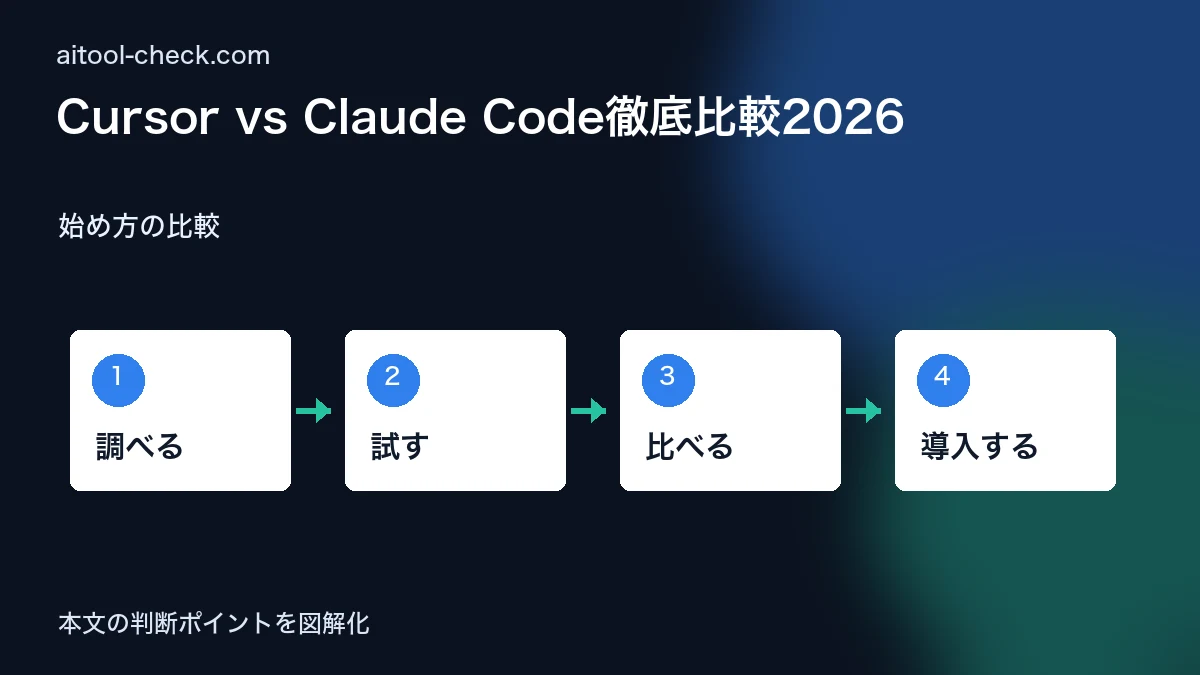
Cursorの始め方
Cursor の公式サイトから Cursor をダウンロードします。macOS・Windows・Linux に対応しており、無料でインストールできます。
初回起動で VS Code の設定インポートを選択できるため、既存の VS Code 環境があればそのまま引き継げます。Cmd+L / Ctrl+L でチャット、Cmd+I / Ctrl+I で Composer を開いて機能を試してください。
Claude Codeの始め方
Anthropic の公式サイトから Claude Code をダウンロード・インストールします。CLI 経由で使う場合はターミナルで Claude Code コマンドを実行、エディタ拡張を使う場合は該当のエディタ拡張をインストールしてください。
Anthropic のアカウントを作成して API キーを設定するか、サブスクリプションプランに加入することで全機能を利用できます。
よくある質問(FAQ)
VS Code と Cursor は両立できますか?
Cursor は VS Code をベースにしているため、両方のエディタを並行インストールして使い分けることは可能です。ただし同じワークスペースを両方で開くと設定の競合が起きる可能性があります。
Claude Code は JetBrains IDE で使えますか?
公式または非公式のエディタ拡張を通じて、JetBrains 系 IDE(IntelliJ・PyCharm・WebStorm 等)でも Claude Code を利用できます。
両方のツールを同時に使う意味はありますか?
用途が重なるため、通常はどちらか一方を選ぶ方が合理的です。ただし「Cursor を日常的に使いながら、複雑な分析タスクには Claude Code を補助的に使う」といった組み合わせもあり得ます。
日本語プロンプトで使うならどちらですか?
どちらも対応していますが、Claude モデルの日本語理解力が Claude Code の強みです。日本語での複雑な指示が多い場合は Claude Code がやや優位です。
無料で試せますか?
両ツールとも無料プラン/無料枠があります。Cursor は月2,000補完、Claude Code は一部機能が無料で使えます。
総評
Cursor と Claude Code は、AI コーディングツールとして同じカテゴリに属しますが、強みとするアプローチが明確に異なります。
Cursor は VS Code ベースのエディタ統合と UI の使いやすさが最大の強みです。既存の VS Code ユーザーが学習コストなしで AI 機能を使い始められる点で、導入ハードルが最も低い選択肢です。マルチファイル編集の Composer は業務時間削減に直結します。
Claude Code は Claude モデルの推論能力と長文処理、柔軟なインターフェース(CLI・拡張)が強みです。大規模コードベース・複雑なリファクタリング・日本語での複雑な指示など、高度な AI 支援が必要な場面で実力を発揮します。
どちらを選ぶかは、自分の開発フローと重視する機能で決めるのが合理的です。VS Code を中心に使っているなら Cursor、CLI 中心または複数エディタを使い分けるなら Claude Code という選び方が自然です。
まとめ:用途で決める
Cursor と Claude Code のどちらを選ぶかは、開発フローと使うエディタで決めるのが最もシンプルです。
VS Code 中心・UI統合重視・マルチファイル編集を頻繁に使う → Cursorを試す
CLI 中心・大規模コードベース・日本語推論を重視 → Claude Code
両ツールとも無料プランで試せるため、実際の開発フローに組み込んでから最終判断することをすすめます。


コメント